


Comunidad Baires Servicios

WhatsApp Chat en PrestaShop: guía completa de configuración (botón, diseño, filtros y horarios)

75 Vistas
 

Paso a Paso — Módulo WhatsApp Chat

1️⃣ Introducción

El módulo WhatsApp Chat – Live chat with your customers permite integrar un botón de contacto directo mediante WhatsApp en tu tienda PrestaShop. Los clientes podrán iniciar una conversación contigo o con tu equipo con un solo clic, utilizando la app de mensajería más popular del mundo.

Este módulo mejora notablemente la comunicación con tus usuarios, facilita consultas rápidas y agiliza el proceso de venta.

2️⃣ ¿Para qué sirve?

  • Mostrar un botón flotante de WhatsApp en tu tienda.
  • Permitir que los clientes te contacten rápidamente sin formularios.
  • Personalizar el mensaje inicial que recibirá el comerciante.
  • Definir el número de WhatsApp donde llegarán las consultas.
  • Configurar horarios de atención para mostrar u ocultar el chat.

3️⃣ Beneficios

  • ✔ Atención instantánea: los clientes pueden resolver dudas al instante.
  • ✔ Aumento de conversiones: el contacto directo acelera el proceso de compra.
  • ✔ Fácil configuración: solo requiere un número de WhatsApp y un texto inicial.
  • ✔ Compatible con móvil y escritorio.
  • ✔ Mejora la experiencia del usuario, brindando acompañamiento en tiempo real.

4️⃣ Acceso al módulo

Para ingresar al panel de configuración:

  • Ir al menú Módulos → Módulos instalados.
  • Buscar WhatsApp Chat – Live chat with your customers.
  • Hacer clic en Configurar.

5️⃣ Configuración del botón principal (General chat button configuration)

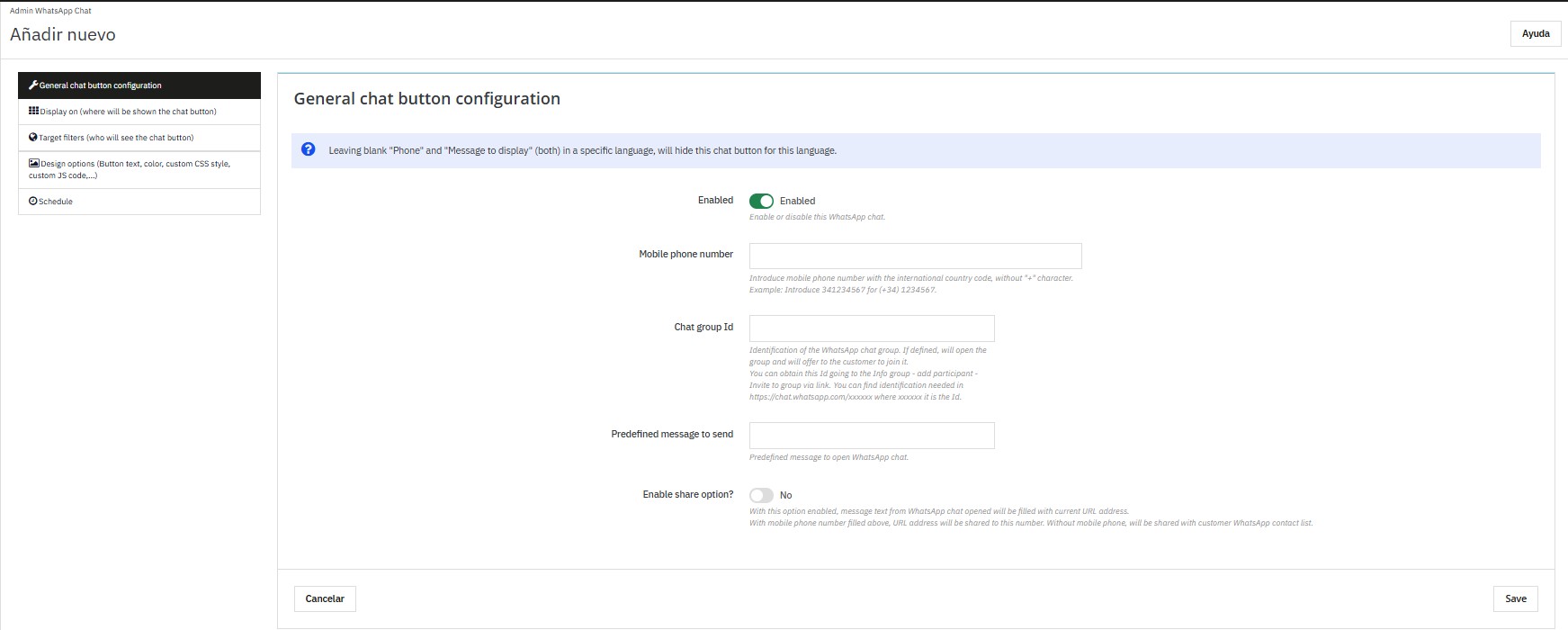
En esta primera sección podrás activar el chat, ingresar tu número de WhatsApp y personalizar el mensaje con el que se iniciará la conversación. Es la configuración básica indispensable para que el botón funcione correctamente.

Opciones disponibles

  • Enabled (Activar módulo)
    Permite activar o desactivar el botón de WhatsApp en la tienda.
    Enabled (Sí): el chat se mostrará a los usuarios.
    Disabled (No): el chat quedará oculto.
  • Mobile phone number (Número de WhatsApp)
    Aquí debes ingresar el número de teléfono donde vas a recibir los mensajes.
    Importante: se ingresa solo el número, sin el signo “+”. Debe incluir el código de país.
    Ejemplo correcto: Argentina → 5491122334455 · España → 34123456789
  • Chat group ID (Opcional)
    Si ingresás este campo, en lugar de abrir un chat individual, WhatsApp ofrecerá al cliente unirse a un grupo. Se utiliza para soporte grupal, comunidades o canales de anuncios. El ID se obtiene desde WhatsApp Web: abrir el grupo → Info → “Invitar mediante enlace” → copiar el ID que aparece al final del enlace. Ejemplo: https://chat.whatsapp.com/ABCDE12345 → el ID es ABCDE12345.
  • Predefined message to send (Mensaje predefinido)
    Este mensaje será el texto que aparece automáticamente cuando el cliente abre el chat. Sirve para agilizar consultas y ordenar las conversaciones. Ejemplos recomendados: “Hola 👋, tengo una consulta sobre un producto.” · “Hola, quisiera más información.” · “Hola, ¿me pueden ayudar con mi compra?”
  • Enable share option (Compartir enlace)
    Permite que el mensaje enviado incluya la URL actual de la página donde el cliente está navegando.
    No: solo se enviará el mensaje predefinido. · Sí: el mensaje incluirá el link de la página. Ideal para recibir consultas sobre un producto específico.
    Nota: si completaste el número de teléfono, la URL se enviará directamente a ese número. Si no ingresaste número, WhatsApp compartirá la URL al contacto que el cliente seleccione.

💾 Guardar: una vez completados los campos, presionar Save para aplicar los cambios.

6️⃣ Ubicación del botón (Display on – Where will be shown the chat button)

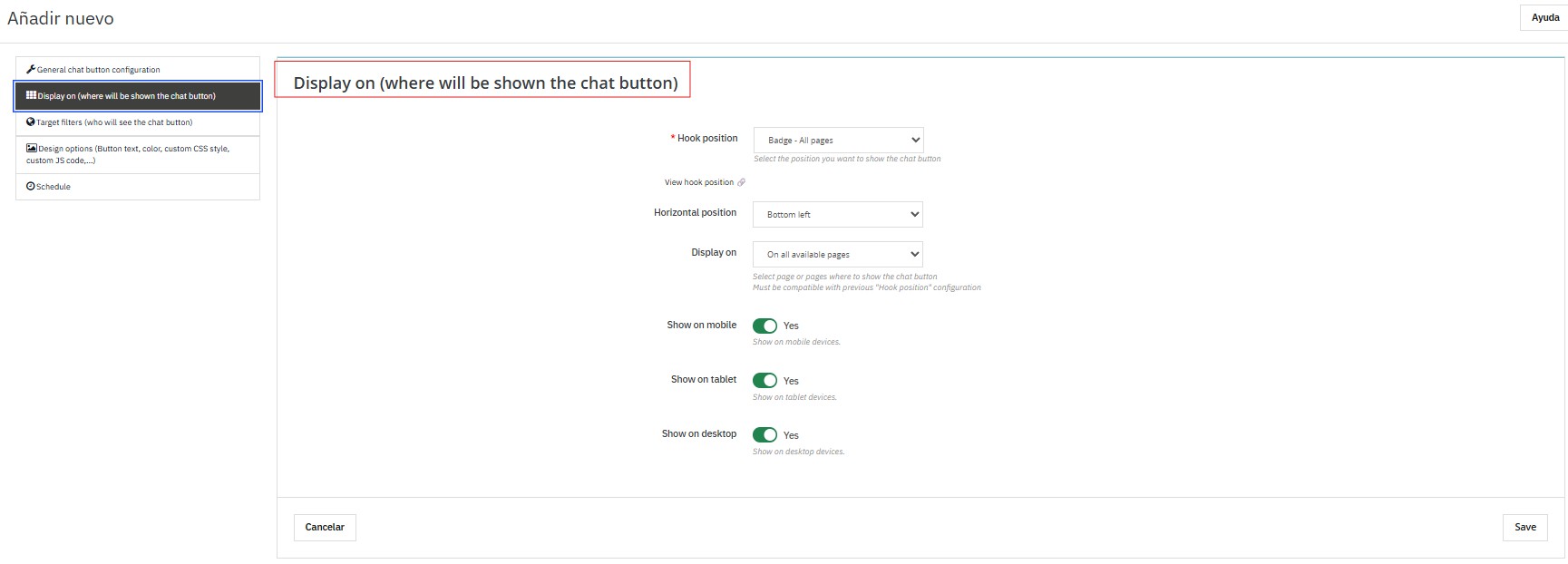
En esta sección podrás definir dónde, cómo y en qué dispositivos se mostrará el botón flotante de WhatsApp dentro de tu tienda.

Opciones de configuración

  • Hook position (Posición del hook)
    Define en qué zona de la tienda se colocará el botón. Badge – All pages → opción recomendada. Muestra el botón flotante en todas las páginas del sitio. Debe ser compatible con la plantilla que estés utilizando.
  • Horizontal position (Ubicación horizontal)
    Indica el lado de la pantalla donde aparecerá el botón. Opciones habituales: Bottom left (abajo a la izquierda) · Bottom right (abajo a la derecha).
  • Display on (En qué páginas mostrar el botón)
    Permite elegir si el botón se mostrará en: On all available pages (todas las páginas) · Only on selected pages (solo en páginas específicas).
  • Show on mobile / Show on tablet / Show on desktop
    Control por dispositivo para activar u ocultar el botón en móviles, tablets y escritorio.

💾 Guardar cambios: presioná Save para aplicar la configuración.

7️⃣ Filtros de público (Target filters)

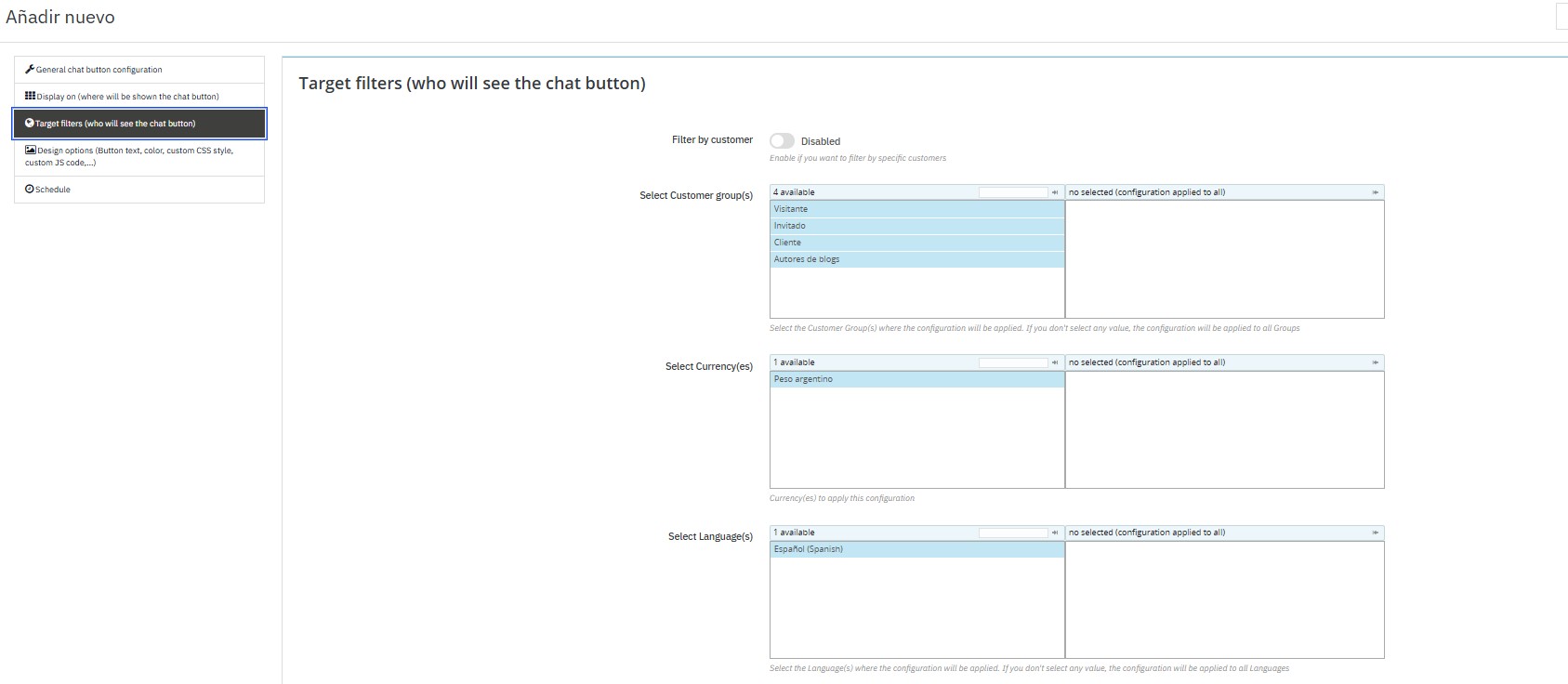
Permite definir qué usuarios verán el botón de WhatsApp en la tienda.

  • Filter by customer
    Disabled → todos los clientes verán el botón. · Enabled → elegir grupos: Visitante, Invitado, Cliente, Autores de blogs. Si no seleccionás ningún grupo, la configuración aplica a todos.
  • Select Currency(es)
    Filtrar por moneda. Ejemplo: mostrar solo a quienes usan Peso Argentino. Si no elegís ninguna moneda, el botón se muestra para todas.
  • Select Language(s)
    Filtrar por idioma. Si no seleccionás idiomas, se aplica a todos.
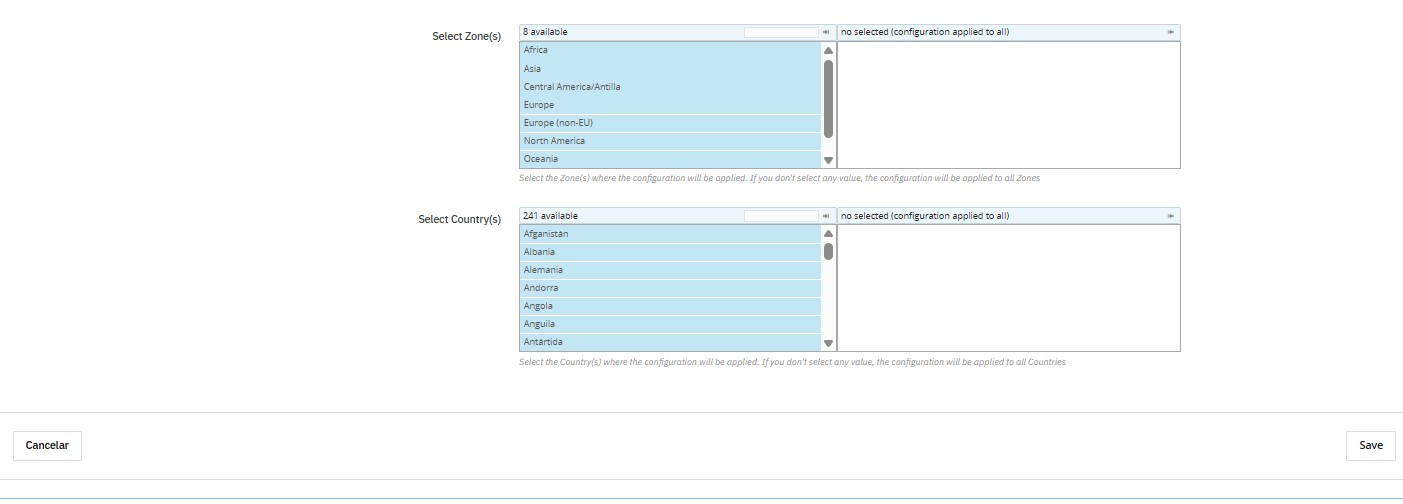
  • Select Zone(s)
    Filtrar por zonas geográficas (África, Asia, América Central, Europa —UE y no UE—, Norteamérica, Oceanía). Si no seleccionás zonas, el botón se muestra en todas.
  • Select Country(s)
    Filtrar por países (lista completa). Si dejás el campo vacío, el botón se aplicará globalmente a todos los países.

💾 Guardar cambios: al finalizar, hacé clic en Save.

✅ Resultado final: controlás exactamente qué clientes, país, idioma, moneda o zona verán el botón.

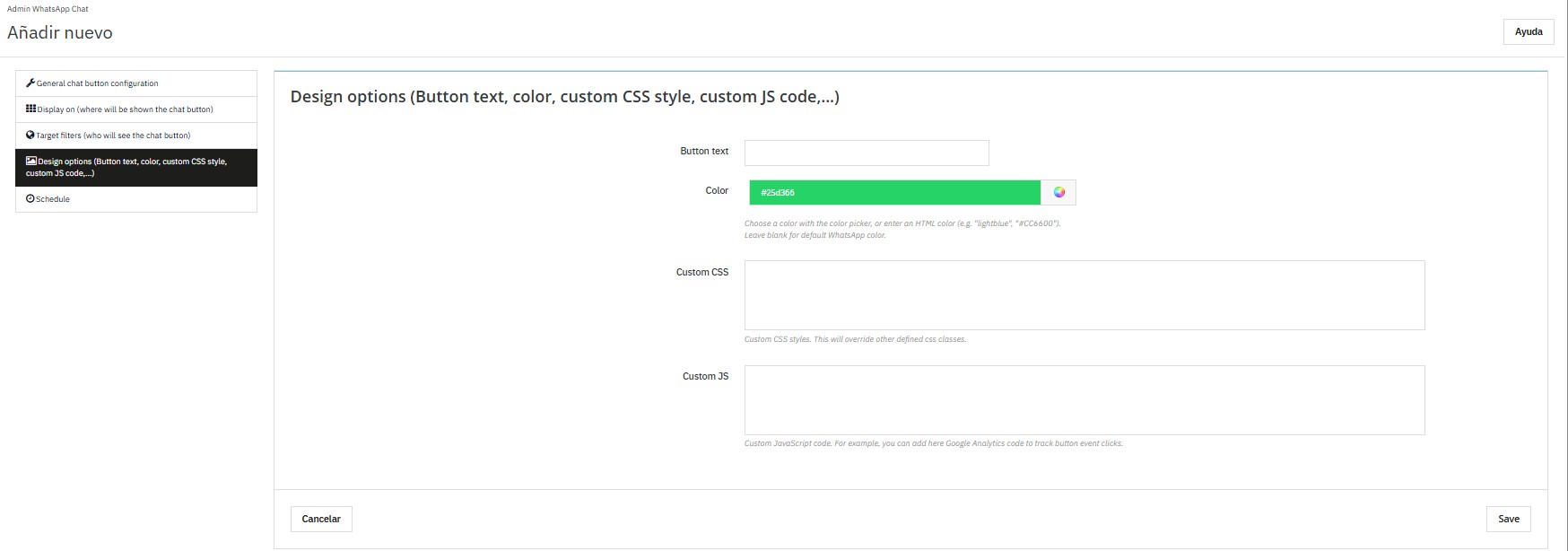
8️⃣ Opciones de diseño (Button text, color, custom CSS style, custom JS code)

  • Button text
    Definí el texto del botón. Ejemplos: “Chateá con nosotros” · “Atención por WhatsApp” · “¿Necesitás ayuda?”
  • Color
    Elegí el color con el selector o ingresá un código (ej.: #25D366).
  • Custom CSS
    Agregar estilos CSS personalizados (por ejemplo, redondear el botón, sombras, tamaños).
  • Custom JS
    Agregar JavaScript para funciones avanzadas (ej.: enviar eventos a analítica o registrar clics).

💾 Guardar cambios: clic en Save para aplicar los ajustes visuales.

✅ Resultado final: botón de WhatsApp alineado a la identidad visual de tu marca, con estilos y funcionalidades personalizadas.

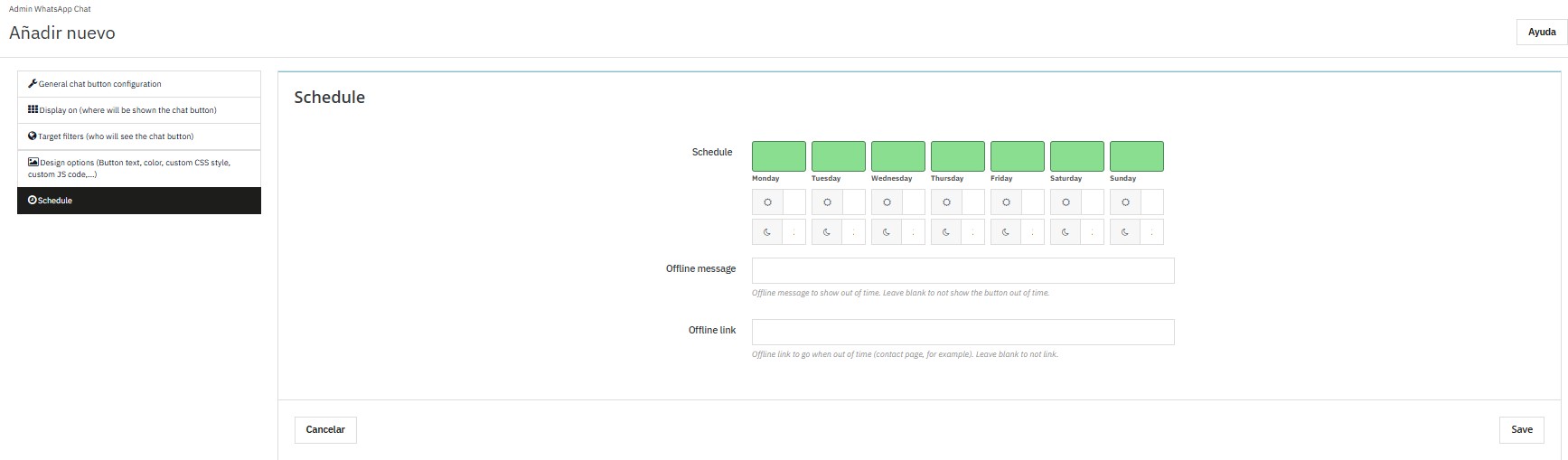
9️⃣ Schedule (Horario en el que se mostrará el botón)

  • Seleccionar días y horarios
    Activar o desactivar cada día y configurar horario de inicio y fin. Si un día queda sin horario, el botón no se mostrará ese día.
  • Offline message (Mensaje fuera de horario)
    Texto alternativo cuando el usuario entra fuera del horario definido.
  • Offline link (Enlace fuera de horario)
    Link para redirigir al cliente cuando no estás disponible (contacto, soporte, FAQs, landing).

💾 Guardar configuración: clic en Save para activar el sistema de horarios.

✅ Resultado final: el botón solo se mostrará en los días y horarios elegidos, cambiará el mensaje automáticamente fuera de horario y podrá dirigir al usuario a otra sección cuando no haya atención.

 
Publicado en: Guías para Tiendas