Paso a Paso
MÓDULO
ETIQUETAS DE PRODUCTOS
Paso 1) Introducción
El módulo Etiquetas de productos permite añadir distintivos visuales en los productos de tu tienda, como por ejemplo:
- OFERTA
- NUEVO
- DESTACADO
- ENVÍO GRATIS
- PROMOCIÓN
Estas etiquetas se muestran en el Front Office y ayudan a destacar productos estratégicos dentro del catálogo.
Paso 2) ¿Para qué sirve?
Este módulo te permite:
- Resaltar productos con promociones activas.
- Comunicar beneficios visualmente sin modificar el diseño del tema.
- Mejorar la conversión destacando productos clave.
- Aplicar etiquetas de forma manual o automática (según configuración).
Paso 3) Acceso al módulo
Para ingresar a la configuración:
- Ir a MÓDULOS
- Entrar en Gestor de módulos
- Buscar Etiquetas de productos
- Hacer clic en Configurar

Paso 4) Panel de etiquetas creadas
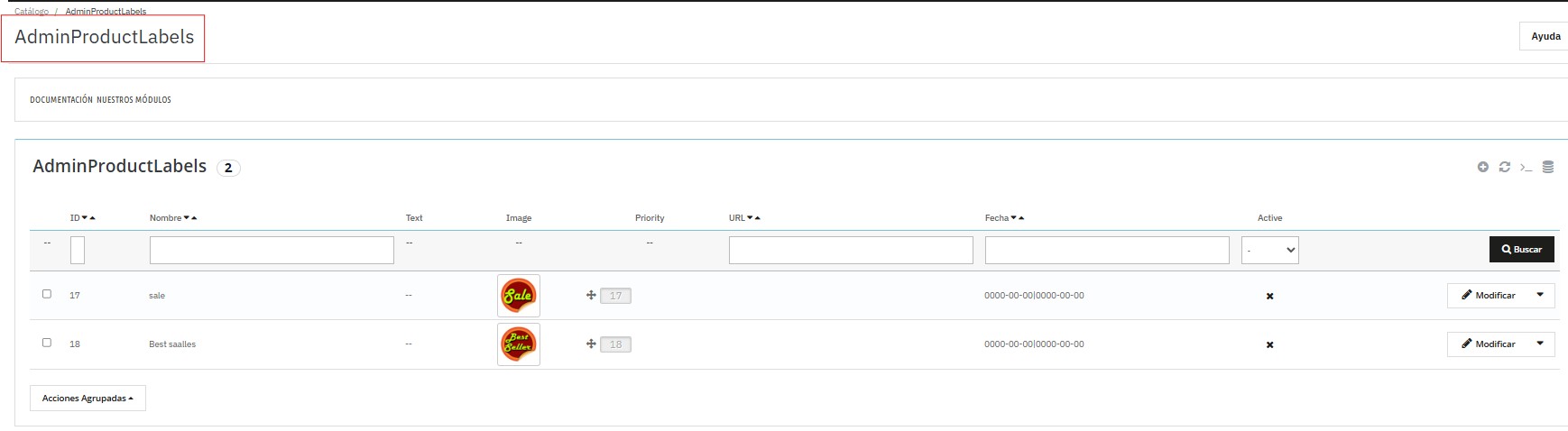
Al ingresar al módulo, se muestra la pantalla:
Catálogo > AdminProductLabels
Aquí verás:
- Listado de etiquetas existentes.
- Nombre de la etiqueta.
- Imagen asociada.
- Prioridad.
- URL (si aplica).
- Estado (Activo / Inactivo).
- Botón Modificar para editar.
En el ejemplo se observan dos etiquetas ya creadas:
sale
Best sales
¿Qué significa cada columna?
Nombre: Identificador interno de la etiqueta.
Image: Imagen que se mostrará en el producto.
Priority: Define cuál etiqueta se muestra primero si un producto tiene varias.
Active: Indica si está visible en el Front Office.
Modificar: Permite editar la etiqueta.
Ejemplo práctico
Supongamos que queremos destacar productos en promoción con una etiqueta roja que diga OFERTA.
Desde esta pantalla podremos:
Crear una nueva etiqueta.
Subir la imagen “OFERTA”.
Definir prioridad (por ejemplo: 1 si queremos que se vea antes que otras).
Activarla.
Ahora el siguiente paso será:
➜ Crear una nueva etiqueta
Para crear una nueva etiqueta debes hacer clic en el botón “+” (Añadir nuevo) que se encuentra en la parte superior derecha del listado de etiquetas.
Este botón permite:
- Crear una nueva etiqueta personalizada.
- Definir nombre interno.
- Subir una imagen.
- Configurar prioridad.
- Activarla o desactivarla.
Una vez presionado el botón “+”, se abrirá el formulario de creación de etiqueta, que veremos en el siguiente paso.
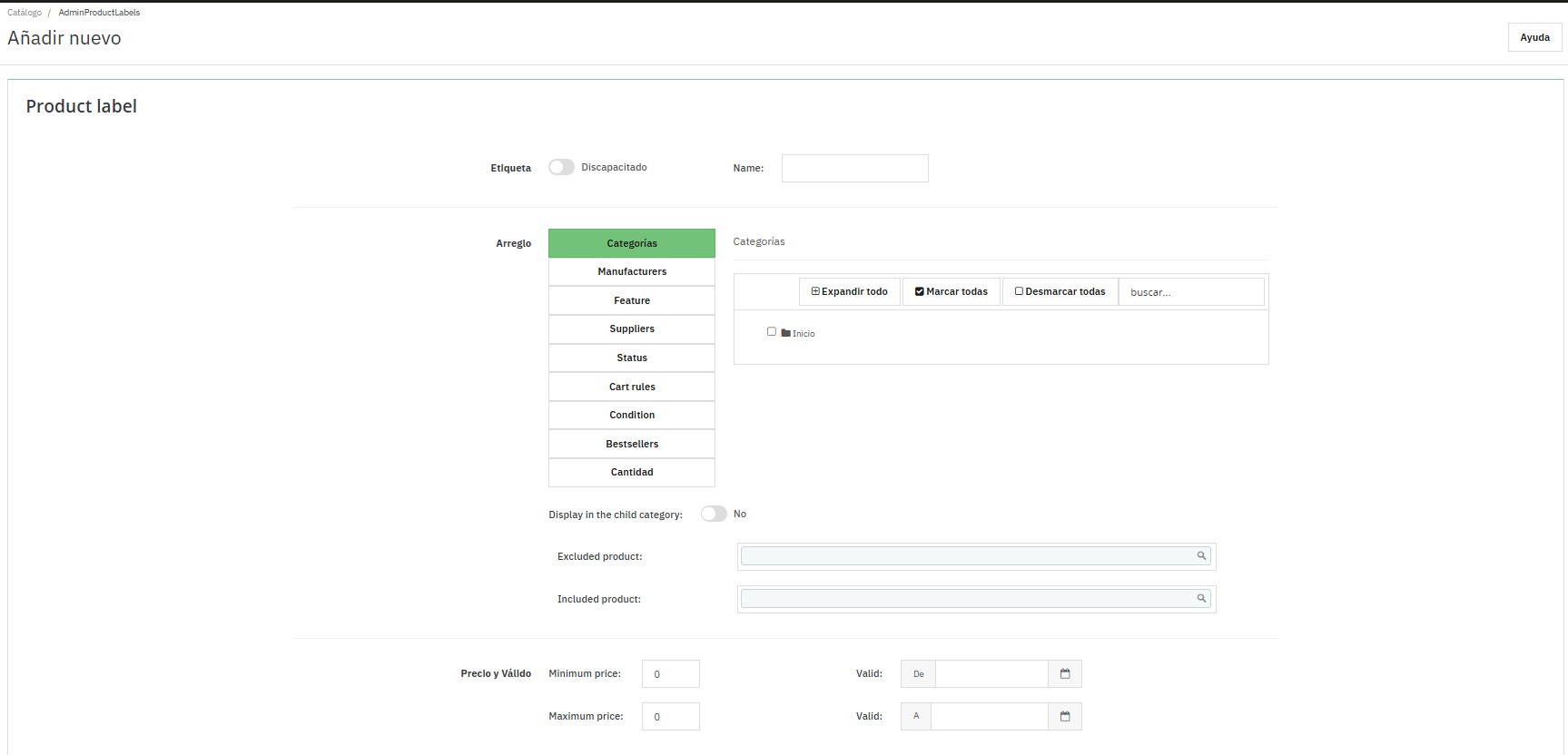
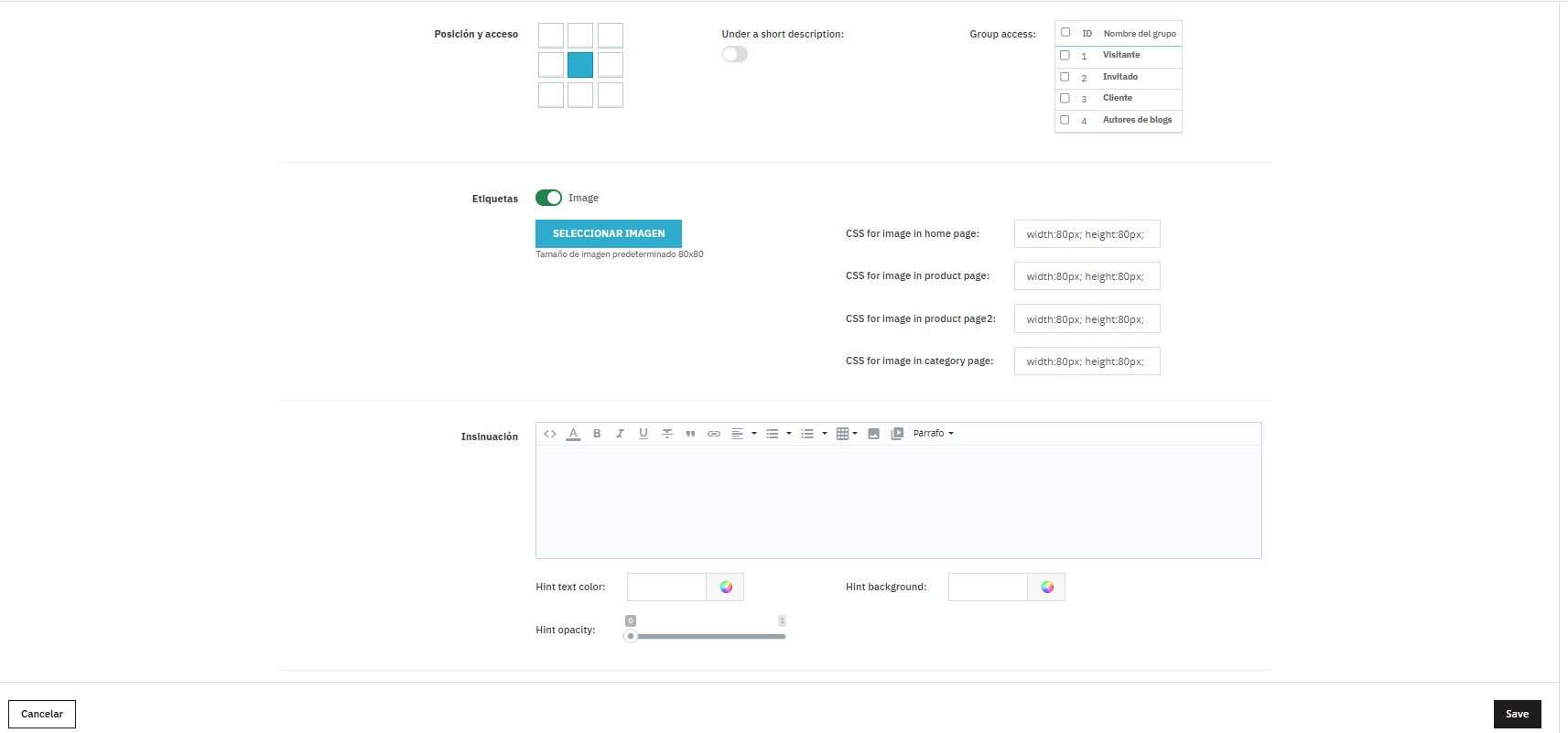
1) Activación y nombre
- Etiqueta (Interruptor)
Activa o desactiva la etiqueta.
Ejemplo: Si estás preparando una promo futura, podés dejarla desactivada hasta el día de inicio.
- Name
Es el nombre interno para identificar la etiqueta en el back office.
Ejemplo:
Oferta Verano 2026
Sale 20%
Black Friday
Este nombre no necesariamente es lo que ve el cliente, es para organización interna.
2) Arreglo (Condiciones de aplicación)
Aquí definís dónde se aplicará la etiqueta.
Opciones principales:
- Categorías
Aplica la etiqueta a productos dentro de una categoría específica.
Ejemplo: Seleccionar categoría “Ofertas” para que todos los productos de esa categoría muestren la etiqueta “SALE”.
- Manufacturers
Aplica por fabricante.
Ejemplo: Mostrar etiqueta “Marca Oficial” en productos del fabricante Nike.
- Feature
Aplica según característica del producto.
Ejemplo: Mostrar “Edición limitada” si el producto tiene la característica “Limited”.
- Suppliers
Aplica por proveedor.
Ejemplo: Etiqueta “Importado” para productos de proveedor específico.
- Status
Según estado del producto.
- Cart rules
Relacionada con reglas de carrito activas.
- Condition
Nuevo, usado o reacondicionado.
Ejemplo: Mostrar “Reacondicionado” automáticamente a productos con esa condición.
- Bestsellers
Aplica automáticamente a productos más vendidos.
- Cantidad
Aplica según stock disponible.
Ejemplo: Si stock menor a 5, mostrar “Últimas unidades”.
3) Display in the child category
Si se activa, la etiqueta también se mostrará en subcategorías.
Ejemplo:
Seleccionás categoría “Electrónica”.
Si está activado, también aparecerá en “Celulares”, “Tablets”, etc.
4) Productos incluidos y excluidos
- Excluded product
Permite excluir productos específicos aunque cumplan la regla.
Ejemplo: Toda la categoría “Ofertas” tiene etiqueta, pero excluís un producto puntual.
- Included product
Permite aplicar la etiqueta solo a productos específicos.
Ejemplo: Crear etiqueta “Producto Destacado” y seleccionarla solo en 3 productos específicos.
5) Precio y validez
- Minimum price
Etiqueta se aplica solo si el producto supera cierto precio.
Ejemplo: Mayor a $100.000 mostrar “Premium”.
- Maximum price
Se aplica hasta cierto valor.
- Valid (Desde / Hasta)
Permite definir fechas de vigencia.
Ejemplo:
Desde 01/06/2026
Hasta 15/06/2026
Ideal para promociones temporales.
6) Posición y acceso
Posición y acceso
Seleccionás en qué parte del producto se mostrará la etiqueta (superior izquierda, centro, etc.).
Ejemplo:
Ubicar etiqueta “SALE” en esquina superior izquierda para que sea visible apenas carga la imagen.
7) Under a short description
Si se activa, la etiqueta se mostrará debajo de la descripción corta del producto.
Ejemplo:
En vez de mostrarse sobre la imagen, aparece debajo del nombre del producto.
8) Group access
Permite limitar la etiqueta según grupo de cliente.
- Visitante
- Invitado
- Cliente
Ejemplo:
Mostrar etiqueta “Descuento Mayorista” solo al grupo Cliente (usuarios registrados).
9) Imagen de la etiqueta
- Activar Image
Permite usar una imagen personalizada.
- Seleccionar imagen
Subís una imagen como por ejemplo un círculo rojo que diga “SALE”.
- CSS for image
Permite definir tamaño en distintas páginas.
Ejemplo:
Home: 80x80
Producto: 100x100
Esto permite adaptar el tamaño según diseño del sitio.
10) Insinuación (Texto adicional)
Permite agregar un texto complementario que acompañe la etiqueta.
Ejemplo:
“Aprovechá esta oferta por tiempo limitado”
También podés configurar:
- Color del texto
- Color de fondo
- Opacidad
Ejemplo:
Texto blanco
Fondo rojo
Opacidad 0.8
Ideal para crear etiquetas tipo promoción visual fuerte.
Cómo aplicar la etiqueta a productos
Una vez creada la etiqueta, hay dos formas de aplicarla:
- Si configuraste reglas por categoría, fabricante o condición, se aplicará automáticamente a los productos que cumplan esos criterios.
- Si querés aplicarla manualmente, debés ir al producto específico y asegurarte de que cumpla la condición definida (categoría, fabricante, etc.).
Importante:
Si la etiqueta no aparece, verificar:
- Que esté activada
- Que el producto cumpla la regla
- Que esté dentro del rango de fechas
- Que el grupo de cliente tenga acceso
Paso 5 – Aplicar la etiqueta a un producto puntual
Si la etiqueta no está configurada por reglas automáticas y querés aplicarla manualmente a un producto específico, seguí estos pasos.
1) Ingresar al producto
- Ir a Catálogo
- Entrar en Productos
- Seleccionar el producto que querés editar
Ejemplo:
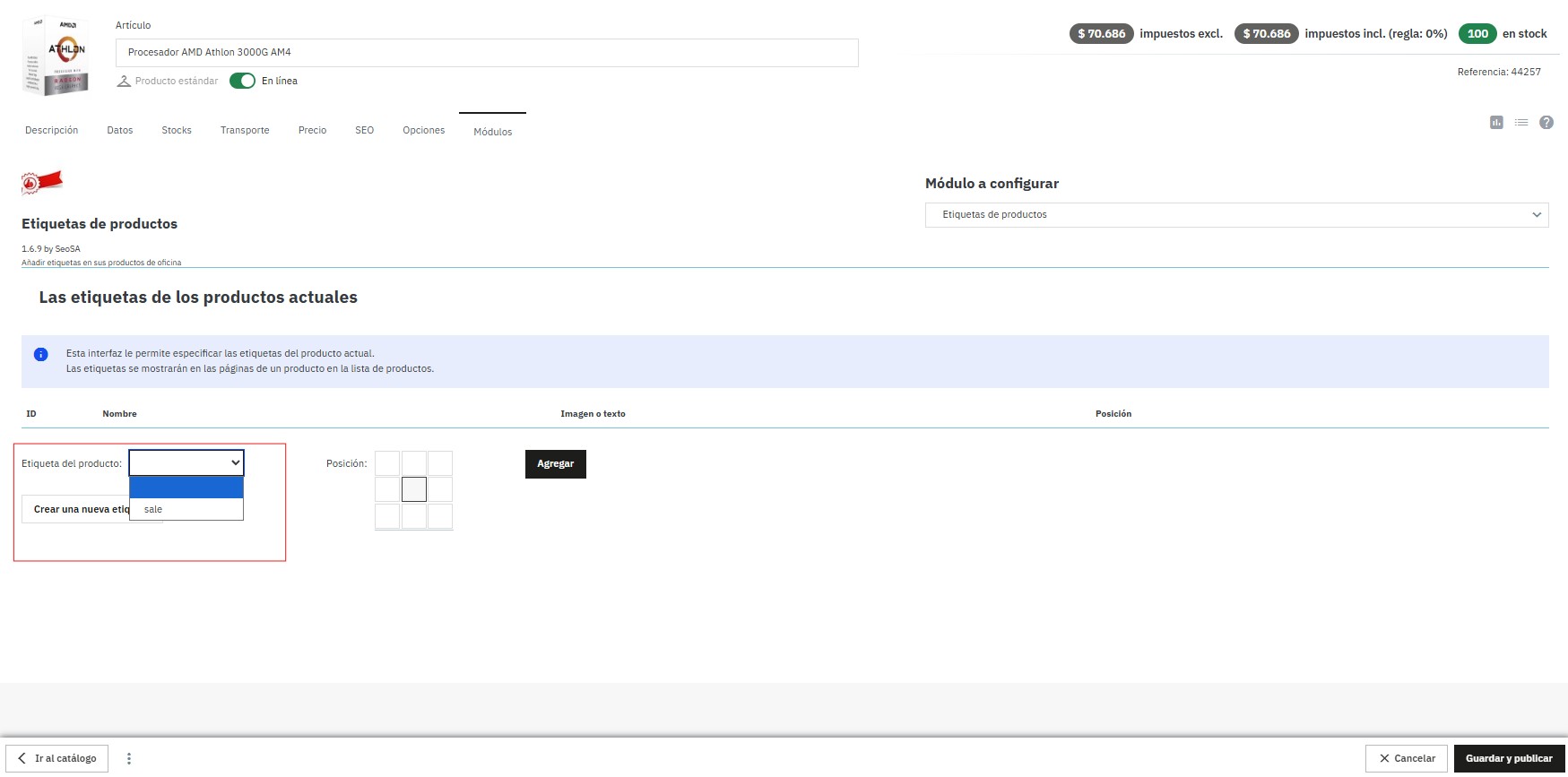
Producto: Procesador AMD Athlon 3000G AM4
2) Ir a la pestaña “Módulos”
Dentro del producto, en el menú superior seleccionar:
• Módulos
Aquí se muestran los módulos que interactúan directamente con ese producto, incluyendo el módulo de Etiquetas de productos.
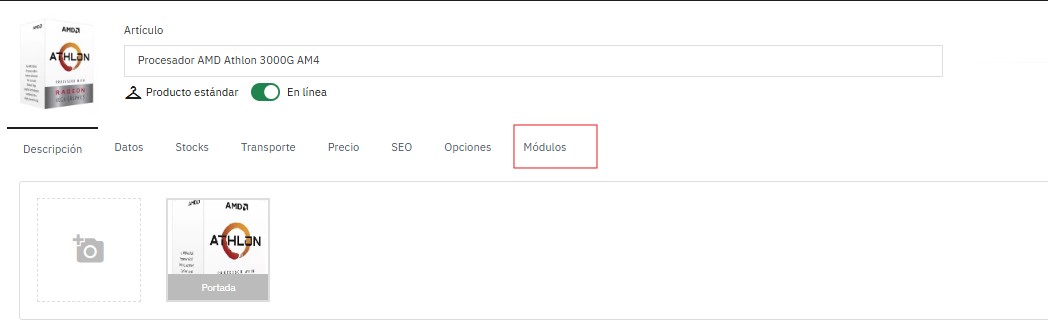
3) Asociar la etiqueta al producto
Dentro de la sección del módulo de etiquetas:
- Seleccionar la etiqueta creada previamente
- Activarla para ese producto
- Guardar los cambios
Ejemplo práctico:
Etiqueta creada:
SALE 20%
En el producto “Procesador AMD Athlon 3000G AM4”:
• Seleccionar etiqueta: SALE 20%
• Guardar
Resultado esperado:
El producto mostrará el sello “SALE 20%” sobre su imagen en la tienda.
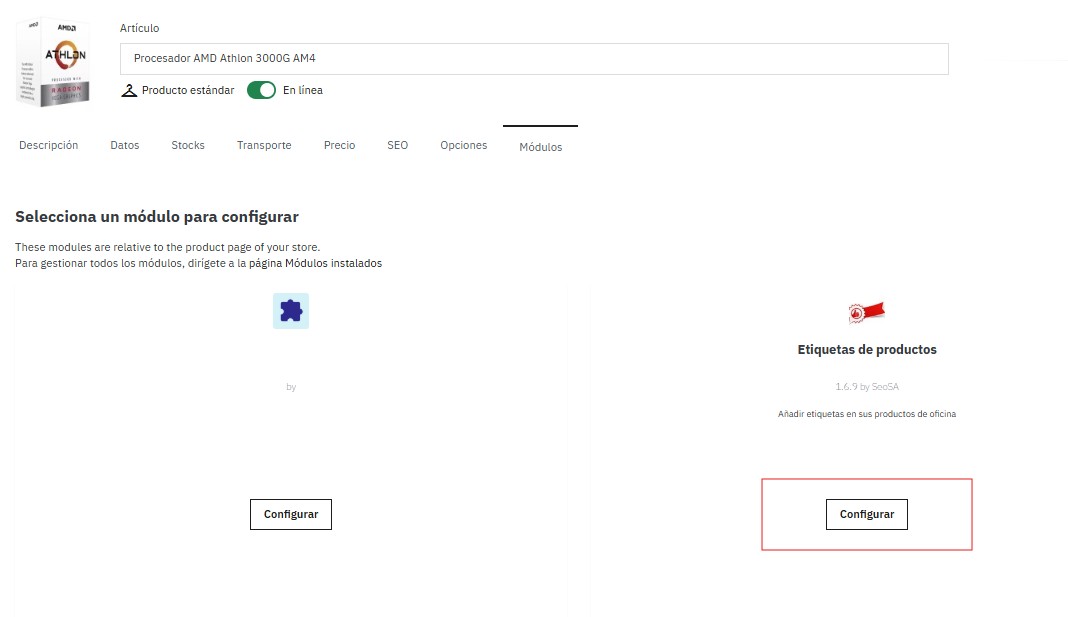
Paso 6 – Asignar la etiqueta desde el módulo dentro del producto
Una vez dentro del producto y ubicada la pestaña Módulos, seguimos estos pasos.
1) Seleccionar el módulo “Etiquetas de productos”
En el desplegable “Módulo a configurar”:
• Elegir Etiquetas de productos
Se cargará la sección:
Las etiquetas de los productos actuales
2) Seleccionar la etiqueta
En el campo:
• Etiqueta del producto
Se despliega la lista de etiquetas creadas previamente.
Ejemplo:
Etiqueta disponible:
sale
Seleccionar:
sale
3) Definir la posición
En el bloque de posición (cuadrícula 3x3):
• Elegir dónde se mostrará la etiqueta sobre la imagen
Ejemplo:
Seleccionar esquina superior izquierda
o
Centro superior
Esto define la ubicación visual del sello en la imagen del producto.
4) Agregar la etiqueta al producto
• Presionar el botón Agregar
La etiqueta quedará asociada al producto actual.
5) Guardar el producto
• Presionar Guardar y publicar
Esto aplica definitivamente la etiqueta al producto.
Ejemplo práctico completo
Producto: Procesador AMD Athlon 3000G AM4
Etiqueta seleccionada: sale
Posición: esquina superior izquierda
Acción: Agregar
Guardar y publicar
Resultado:
El producto mostrará el sello “sale” sobre su imagen en la tienda.