Paso a Paso
MÓDULO
BA REELS & SHORTS
Paso 1) Introducción
El módulo BA Reels & Shorts, desarrollado por Baires Servicios, permite insertar y gestionar videos cortos (Reels y Shorts) dentro de tu tienda PrestaShop 8.1. Este módulo está pensado para mostrar contenido dinámico proveniente de plataformas sociales como Instagram, TikTok y YouTube, mejorando la experiencia visual del cliente y aumentando el tiempo de permanencia en la tienda. A través de su configuración, podés administrar qué videos se muestran, cómo se visualizan y en qué secciones del sitio aparecen, todo desde el Back Office de PrestaShop.

Paso 2) ¿Para qué sirve?
El módulo BA Reels & Shorts sirve para administrar y mostrar videos cortos dentro de tu tienda, organizándolos de forma clara desde el Back Office.
- Centralizar la gestión de videos cortos desde un solo lugar.
- Organizar los videos por categorías.
- Definir en qué bloques (hooks) de la tienda se muestran.
- Mostrar contenido dinámico que refuerza productos, marcas o campañas.
Este enfoque permite reutilizar contenido social dentro del sitio y mejorar la interacción del cliente con la tienda.
Paso 3) Acceso a la configuración del módulo
Para comenzar a trabajar con BA Reels & Shorts, ingresamos a la pantalla principal de configuración del módulo. Desde esta vista inicial se accede a las tres áreas principales de gestión:
- Gestionar videos — Permite crear, editar y administrar los videos que se mostrarán en la tienda.
- Gestionar categorías — Sirve para organizar los videos en categorías y facilitar su uso posterior en los bloques.
- Gestionar bloques (hooks) — Permite definir en qué secciones de la tienda se mostrarán los videos creados.
Es importante respetar este orden de trabajo: primero videos → luego categorías → por último bloques.

Paso 4) Gestión de videos
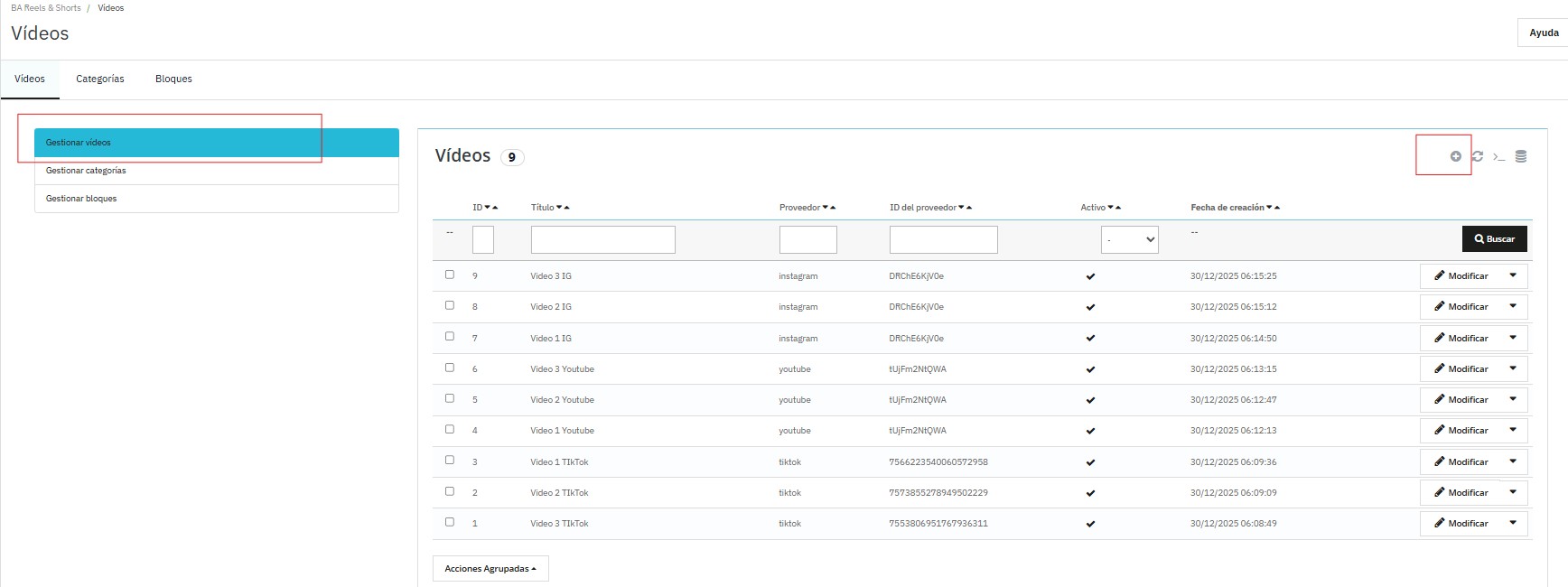
En esta pantalla se administra el contenido principal del módulo: los videos. Al ingresar a BA Reels & Shorts → Videos, se visualiza el listado completo de los videos cargados, donde se puede ver:
- ID del video
- Título
- Proveedor (Instagram, TikTok, YouTube, etc.)
- ID del proveedor
- Estado (activo/inactivo)
- Fecha de creación
Desde esta vista se pueden editar videos existentes o crear uno nuevo. Para agregar un nuevo video, se hace clic en el botón “+” ubicado en la parte superior derecha del listado.
Ejemplo: Se crea un video llamado “Video 1 IG”, proveedor Instagram, que luego será utilizado dentro de un bloque de recomendaciones. Este paso es fundamental, ya que sin videos cargados el módulo no mostrará contenido en el Front Office.
Paso 5) Crear un nuevo video
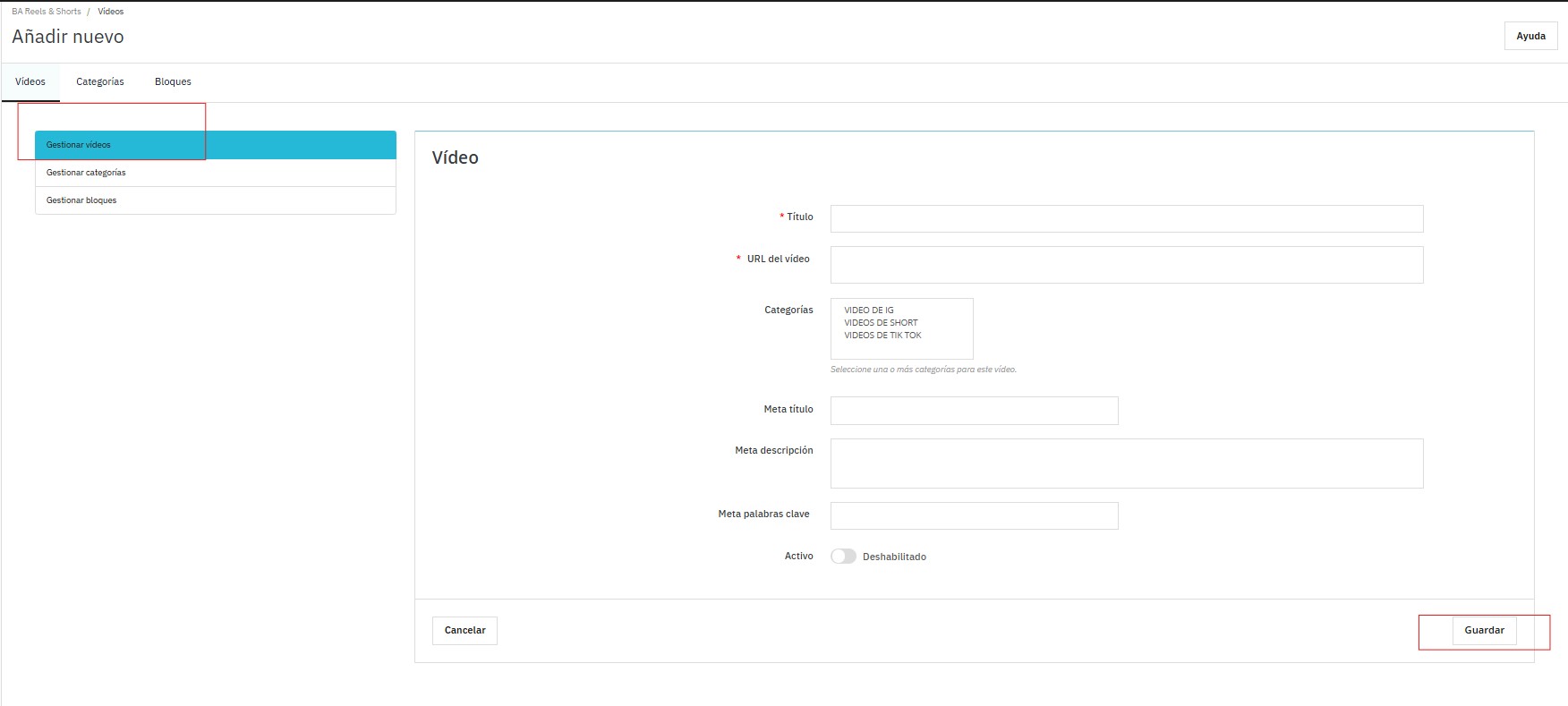
En esta pantalla se realiza la carga individual de cada video que luego podrá mostrarse en la tienda mediante los bloques del módulo. Al hacer clic en “+” desde el listado de videos, se accede al formulario Añadir nuevo, donde se deben completar los siguientes campos:
Campos obligatorios
- Título: nombre interno del video para identificarlo en el Back Office.
- URL del video: enlace directo al video de la plataforma correspondiente (Instagram, TikTok, YouTube, Shorts, etc.).
Campos opcionales
- Categorías: permite asignar el video a una o más categorías (por ejemplo: Video de IG, Videos de TikTok).
- Meta título
- Meta descripción
- Meta palabras clave
- Activo: habilita o deshabilita el video para su uso en el Front Office.
Una vez completados los datos, se finaliza el proceso haciendo clic en el botón Guardar.
Ejemplo:
• Título: Video Promoción Instagram
• URL del video: enlace del reel de Instagram
• Categoría: VIDEO DE IG
• Activo: Sí
Este video quedará disponible para ser asignado posteriormente a uno o más bloques del módulo.
Paso 6) Gestionar categorías de videos
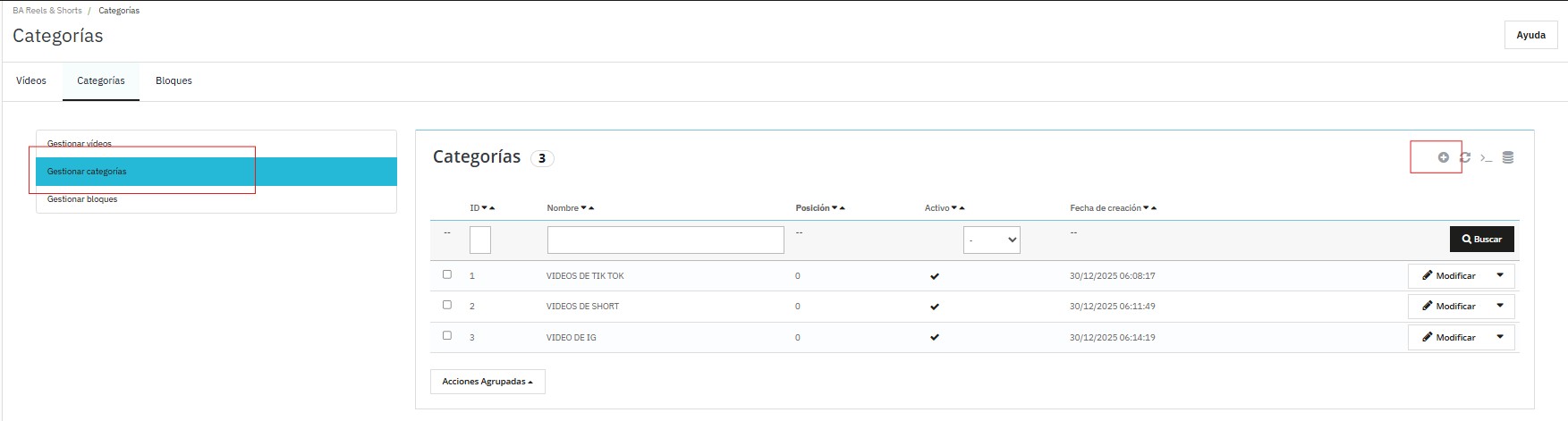
En esta sección se administran las categorías que se utilizan para organizar los videos cargados en el módulo. Las categorías permiten luego filtrar y asignar videos a bloques específicos del Front Office.
Al ingresar en Categorías, se visualiza el listado con:
- Nombre de la categoría
- Posición
- Estado (Activo / Inactivo)
- Fecha de creación
Para crear una nueva categoría, se debe hacer clic en el botón “+” ubicado en la parte superior derecha del listado.
Dentro del formulario de creación o edición se definen:
Una vez completados los datos, se guarda la categoría para que esté disponible al momento de cargar o editar videos.
Ejemplo:
Nombre: VIDEOS DE TIKTOK · Posición: 0 · Activo: Sí
Paso 7) Crear una nueva categoría
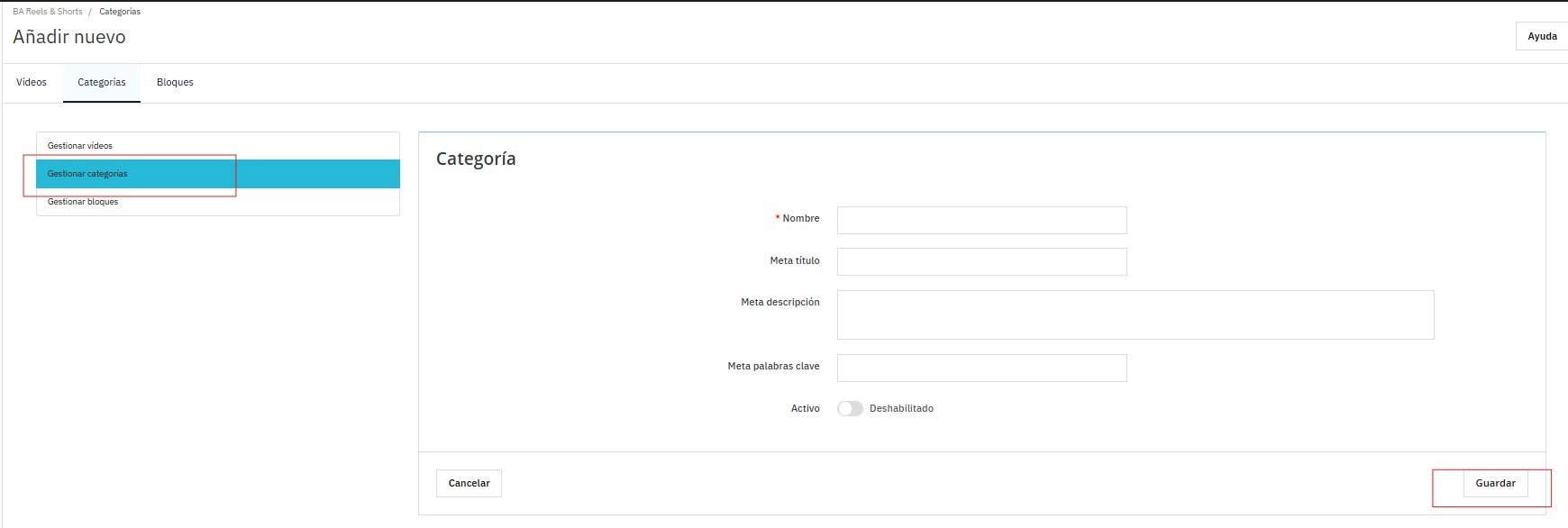
En esta pantalla se realiza la creación de una categoría nueva que luego podrá utilizarse para clasificar los videos dentro del módulo. Al hacer clic en “+” desde el listado de categorías, se accede al formulario de alta donde se completan los siguientes campos:
- Nombre — Campo obligatorio. Define el nombre visible de la categoría.
- Meta título — Campo opcional. Se utiliza con fines SEO si la categoría se expone en el Front Office.
- Meta descripción — Campo opcional. Permite definir una descripción optimizada para buscadores.
- Meta palabras clave — Campo opcional. Se pueden agregar palabras clave relacionadas al tipo de videos de la categoría.
- Activo — Define si la categoría estará disponible para ser utilizada. Debe estar en Sí para poder asignarla a videos.
Una vez completados los datos, se debe hacer clic en Guardar para crear la categoría.
Ejemplo de carga:
Nombre: VIDEOS DE SHORTS · Meta título: Videos cortos – Shorts · Meta descripción: Colección de videos cortos optimizados para formato Shorts · Meta palabras clave: shorts, videos cortos, reels · Activo: Sí
Paso 8) Gestión de bloques de videos
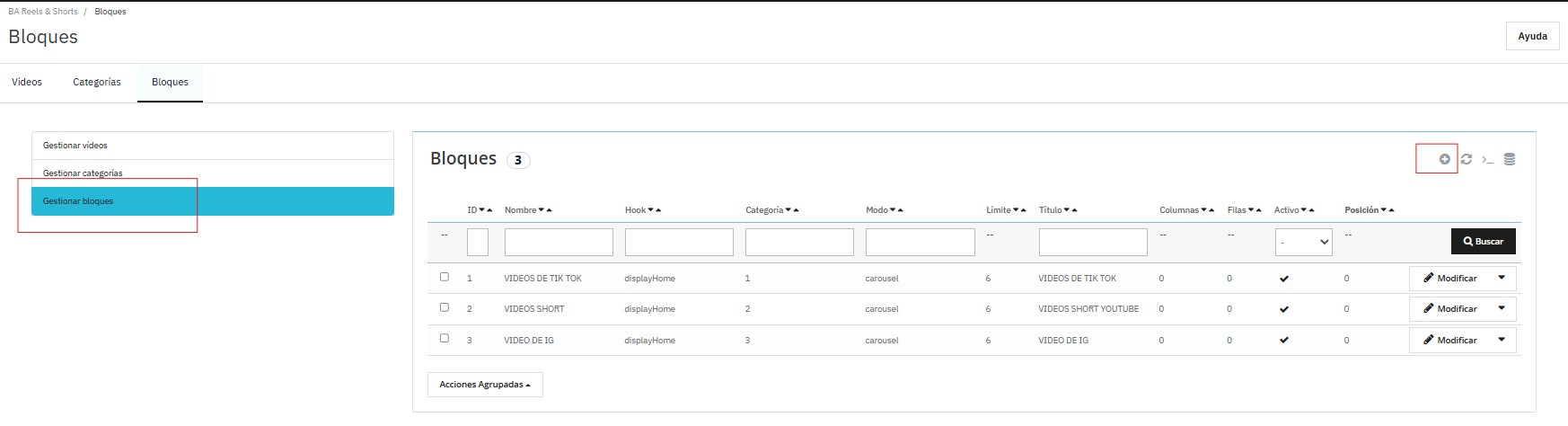
En esta sección se administran los bloques que determinan dónde, cómo y qué videos se muestran en la tienda. Los bloques son el vínculo final entre: los videos cargados, las categorías y el Front Office mediante hooks.
Al ingresar en Bloques, se visualiza un listado con los bloques existentes y un botón “+” para crear uno nuevo.
¿Qué representa cada bloque?
- Hook: lugar donde se mostrará el bloque (por ejemplo
displayHome).
- Categoría: qué videos se mostrarán (IG, TikTok, Shorts, etc.).
- Modo: forma de visualización (ej.: carrusel).
- Límite: cantidad máxima de videos a mostrar.
- Título: texto visible en el Front Office.
- Estado: si el bloque está activo o no.
- Posición: orden de aparición si hay varios bloques en el mismo hook.
Ejemplo de bloques configurados
VIDEOS DE TIK TOK — Hook: displayHome · Categoría: VIDEOS DE TIK TOK · Modo: carrusel · Límite: 6 · Activo: Sí
VIDEOS SHORT — Hook: displayHome · Categoría: VIDEOS DE SHORT · Modo: carrusel · Límite: 6 · Activo: Sí
VIDEO DE IG — Hook: displayHome · Categoría: VIDEO DE IG · Modo: carrusel · Límite: 6 · Activo: Sí
De esta forma, cada tipo de video se muestra ordenadamente y de manera independiente en la tienda.
Acción principal: Para crear un nuevo bloque se debe hacer clic en el botón “+” ubicado en la parte superior derecha del listado.
Paso 9) Crear y configurar un bloque de videos
El bloque es el elemento que define dónde y cómo se mostrarán los videos en el Front Office de la tienda (por ejemplo en Home, fichas de producto u otros hooks).
Acceso a la sección
- Ir a Módulos
- Buscar BA Reels & Shorts
- Hacer clic en Configurar
- Ingresar en la pestaña Bloques
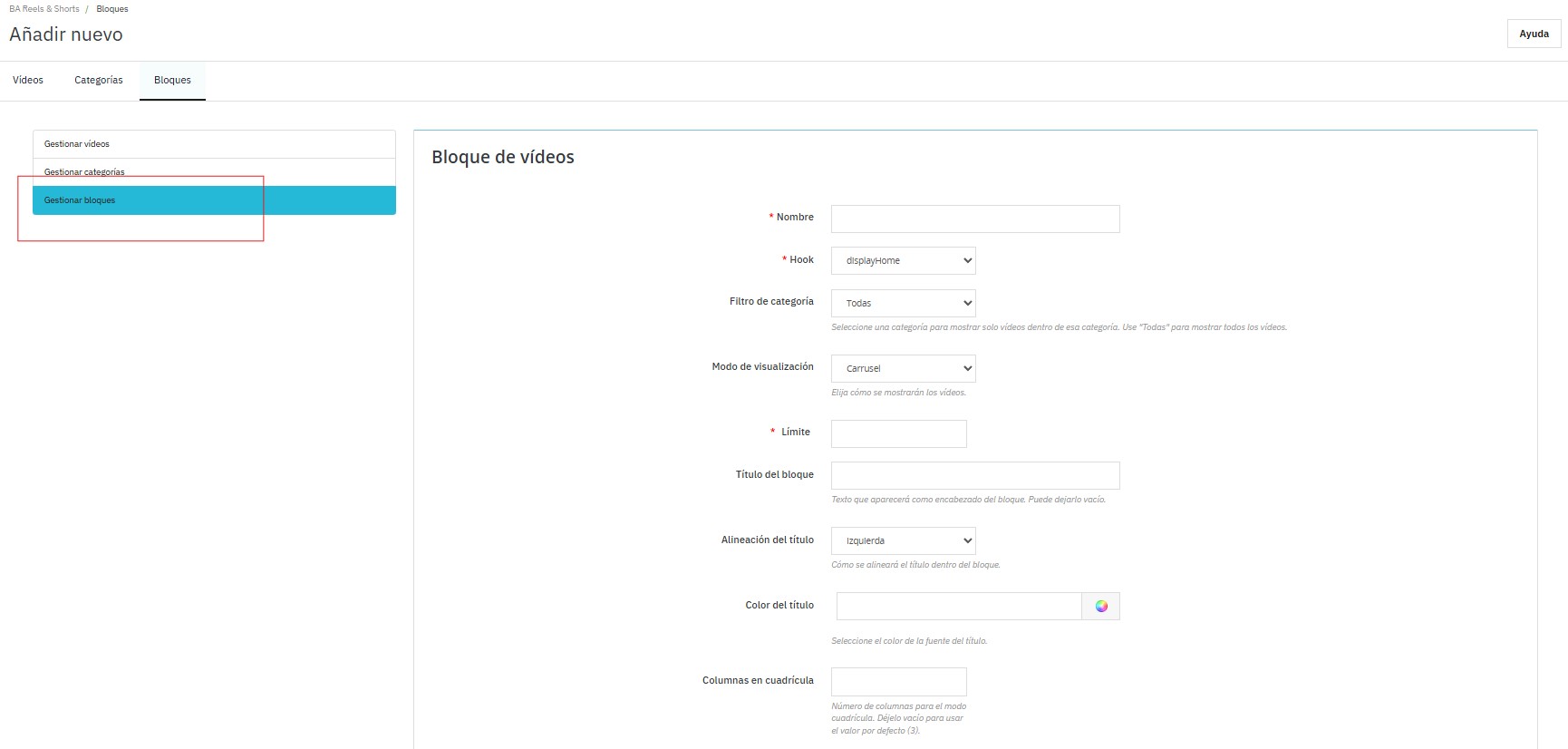
- Hacer clic en ➕ Añadir nuevo
Configuración del bloque de videos
- Nombre — Identificador interno del bloque. Ejemplo: Videos destacados Home
- Hook — Define en qué parte del sitio se mostrará el bloque. Ejemplo:
displayHome
- Filtro de categoría — Permite mostrar solo videos de una categoría específica o todos.
Campos adicionales y guardado
- Título del bloque — Texto visible como encabezado del bloque (opcional). Ejemplo: Mirá nuestros últimos videos
- Alineación del título — Ejemplo: Izquierda
- Color del título — Ejemplo: #000000
- Columnas en cuadrícula — Cantidad de columnas si el modo es cuadrícula.
- Filas en cuadrícula — Cantidad de filas si el modo es cuadrícula (opcional).
- Activo — Habilita o deshabilita el bloque. Debe estar en “Sí” para que el bloque se muestre en la tienda.
Guardar configuración: Una vez completados los campos, hacer clic en Guardar. El bloque quedará disponible y visible en el Front Office según el hook configurado.
Resultado esperado
- Los videos cargados y activos se mostrarán en el bloque configurado.
- El contenido respetará la categoría seleccionada.
- El formato (carrusel o cuadrícula) se aplicará automáticamente.
Cierre – Beneficios del módulo BA Reels & Shorts
El módulo BA Reels & Shorts, desarrollado a medida por Baires Servicios para PrestaShop 8.1, permite integrar contenido audiovisual corto directamente en la tienda, potenciando la experiencia del usuario y mejorando los resultados comerciales.
- Mayor impacto visual: Reels, Shorts y TikToks captan la atención de forma inmediata.
- Incremento del tiempo de permanencia: contenido dinámico que mantiene al usuario navegando.
- Mejora de la conversión: videos reales reducen dudas y aceleran la decisión de compra.
- Gestión centralizada: videos, categorías y bloques desde el Back Office.
- Organización por categorías y control total de visualización por hooks, cantidad y formato.
- Optimización SEO: meta títulos, descripciones y palabras clave por video/categoría.
- Diseño flexible: carrusel o cuadrícula, responsive.
- Activación selectiva: habilitá o deshabilitá contenidos sin perder configuración.
Conclusión
BA Reels & Shorts transforma el contenido social en una herramienta de venta directa dentro de PrestaShop, integrando marketing visual, experiencia de usuario y gestión profesional en un solo módulo. Un complemento ideal para tiendas que buscan diferenciarse, comunicar mejor sus productos y aumentar conversiones aprovechando el poder del video corto.