

Comunidad Baires Servicios

Microsoft Clarity en PrestaShop: integración en minutos con el módulo BA

73 Vistas
 

BA CLARITY Microsoft — Paso a Paso

1️⃣ Introducción

El módulo BA CLARITY Microsoft, desarrollado por Baires Servicios, permite integrar fácilmente el código de seguimiento de Microsoft Clarity en tu tienda PrestaShop 8.1.

Microsoft Clarity es una herramienta gratuita que ofrece:

  • Mapas de calor
  • Grabaciones de sesiones
  • Análisis de interacción
  • Métricas de comportamiento del usuario

Este módulo fue creado a medida para que puedas activar Clarity sin editar archivos del tema ni tocar código, manteniendo tu tienda segura y en pleno funcionamiento.

2️⃣ ¿Para qué sirve?

  • Insertar el script oficial de Microsoft Clarity en el Head de tu tienda.
  • Activar el seguimiento sin conocimientos técnicos.
  • Obtener métricas reales del comportamiento de tus usuarios.
  • Mejorar la experiencia de compra analizando zonas frías/calientes.

3️⃣ Beneficios

  • ✅ Configuración simple y rápida
  • ✅ No requiere edición de código
  • ✅ Compatible con todas las plantillas
  • ✅ Optimizado para PrestaShop 8.1
  • ✅ Mejora continua de la tienda analizando comportamiento real

4️⃣ Acceso al módulo

Para ingresar a la configuración:

  • Ir al menú Módulos → Módulos instalados.
  • Buscar “BA CLARITY Microsoft”.
  • Hacer clic en Configurar.

5️⃣ Configuración del módulo

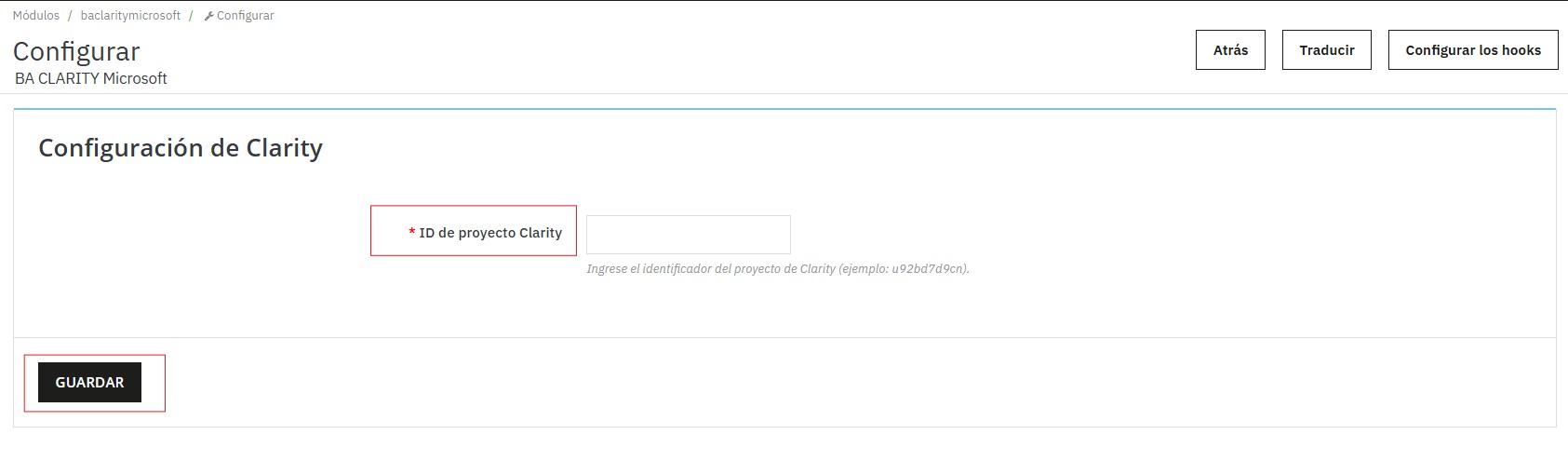
Al abrir la configuración se muestra la pantalla principal del módulo. Allí verás un único campo:

🆔 ID de proyecto Clarity
En este campo debés ingresar el identificador único de tu proyecto en Microsoft Clarity. El módulo indica un ejemplo para guiarte: u92bd7d9cn. Este ID se obtiene desde tu cuenta de Clarity al crear un nuevo proyecto.

6️⃣ ¿Cómo obtener el ID de Microsoft Clarity?

  • Ingresar en: https://clarity.microsoft.com
  • Crear un nuevo proyecto o abrir uno existente.
  • En el panel aparecerá tu ID de Clarity.
  • Copiar el ID.
  • Volver al módulo en PrestaShop y pegarlo en el campo indicado.

7️⃣ Guardar cambios

Una vez pegado el ID: hacer clic en el botón Guardar. El script quedará instalado automáticamente en toda la tienda y Microsoft Clarity comenzará a recopilar datos.

8️⃣ Verificación

En Clarity, dentro del panel del proyecto, podrás ver:

  • Sesiones grabadas
  • Mapas de calor
  • Eventos
  • Interacciones del usuario

⏳ La recopilación puede tardar unos minutos después de instalar el ID.

✅ Módulo configurado correctamente

Con estos pasos tu tienda ya está integrada con Microsoft Clarity, lista para analizar el comportamiento de los visitantes y mejorar la experiencia de compra.

 
Publicado en: Guías para Tiendas