

Comunidad Baires Servicios

Integrar Mercado Pago en PrestaShop 8.1: credenciales, localización y webhook (paso a paso)

20 Vistas
 

Paso a Paso — MÓDULO MERCADO PAGO

Paso 1) Introducción

En PrestaShop 8.1, el módulo “Mercado Pago” te permite habilitar y administrar los cobros en tu tienda desde Mercado Pago. Desde su configuración vas a poder conectar tu cuenta y dejar listo el medio de pago para que el cliente lo vea en el checkout.

Paso 2) ¿Para qué sirve?

  • Activar Mercado Pago como método de pago en tu tienda.
  • Conectar la cuenta y habilitar la experiencia de cobro para clientes.
  • Centralizar la configuración del módulo desde el Back Office.

Paso 3) Beneficios

  • Sumás un medio de pago reconocido y fácil de usar.
  • Mejorás la conversión al ofrecer más opciones de pago.
  • Configuración y control desde un solo lugar.

Paso 4) Acceso a la sección

  • 1. Ir a Módulos (lista de módulos).
  • 2. Buscar “Mercado Pago”.
  • 3. Hacer clic en el botón “Configurar”.

Paso 5) Ingresar a la pantalla de configuración

  • 1. En la fila del módulo “Mercado Pago”, hacer clic en “Configurar” (botón de la derecha).
  • 2. Se abrirá la pantalla de configuración del módulo, donde vamos a continuar con los siguientes pasos.

Paso 6) Localización (seleccionar país de la cuenta)

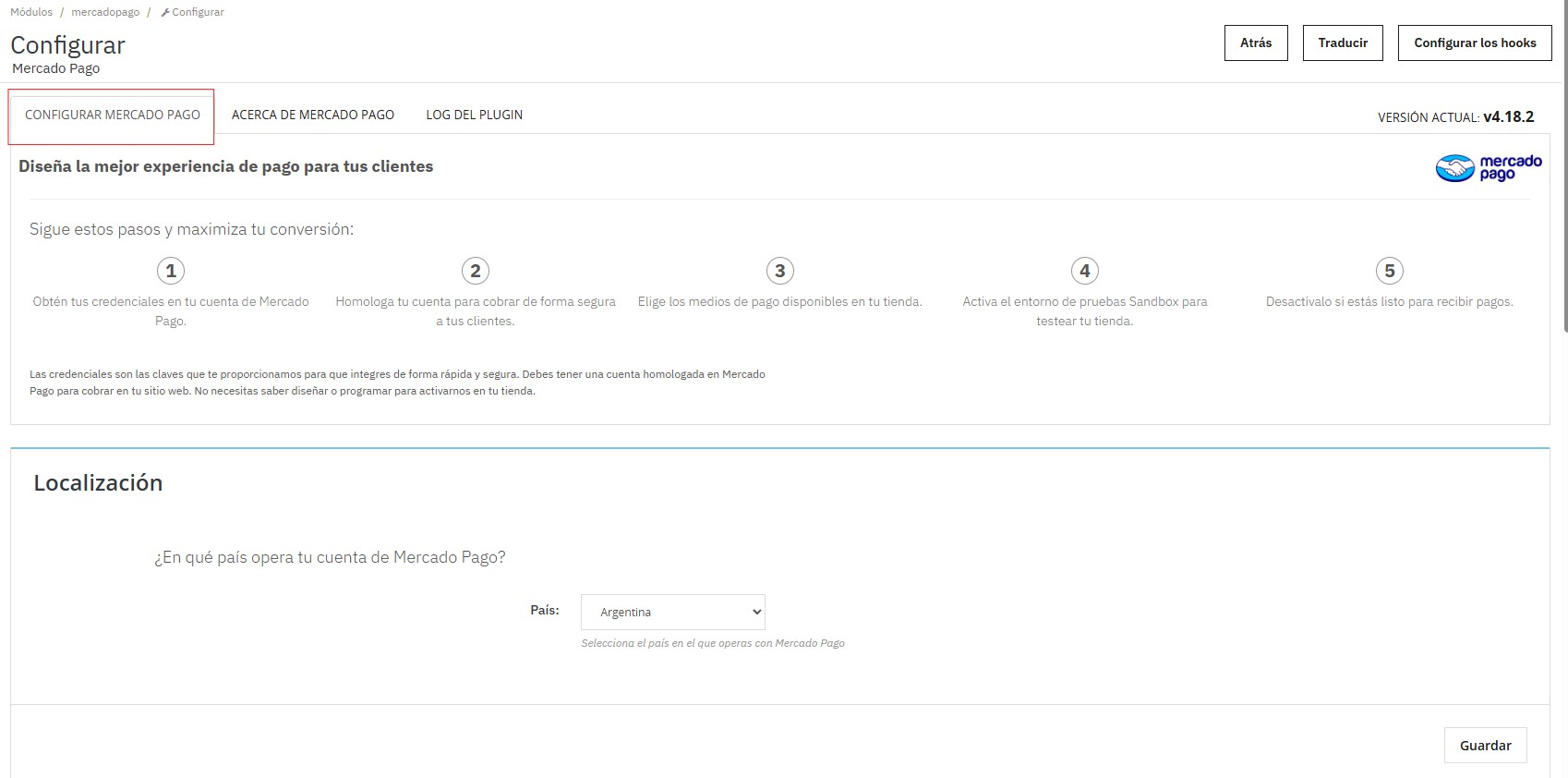
Al ingresar a la configuración, vas a ver la pestaña “CONFIGURAR MERCADO PAGO” y más abajo la sección “Localización”. Acá definís en qué país opera tu cuenta, para que el módulo use la configuración correcta.

  • 1. En Localización, ubicar el campo “País”.
  • 2. Desplegar la lista y seleccionar el país donde está creada tu cuenta de Mercado Pago.
  • 3. Hacer clic en “Guardar” (abajo a la derecha).
  • Ejemplo: País: Argentina → Guardar.

Paso 7) Credenciales (Prueba / Producción)

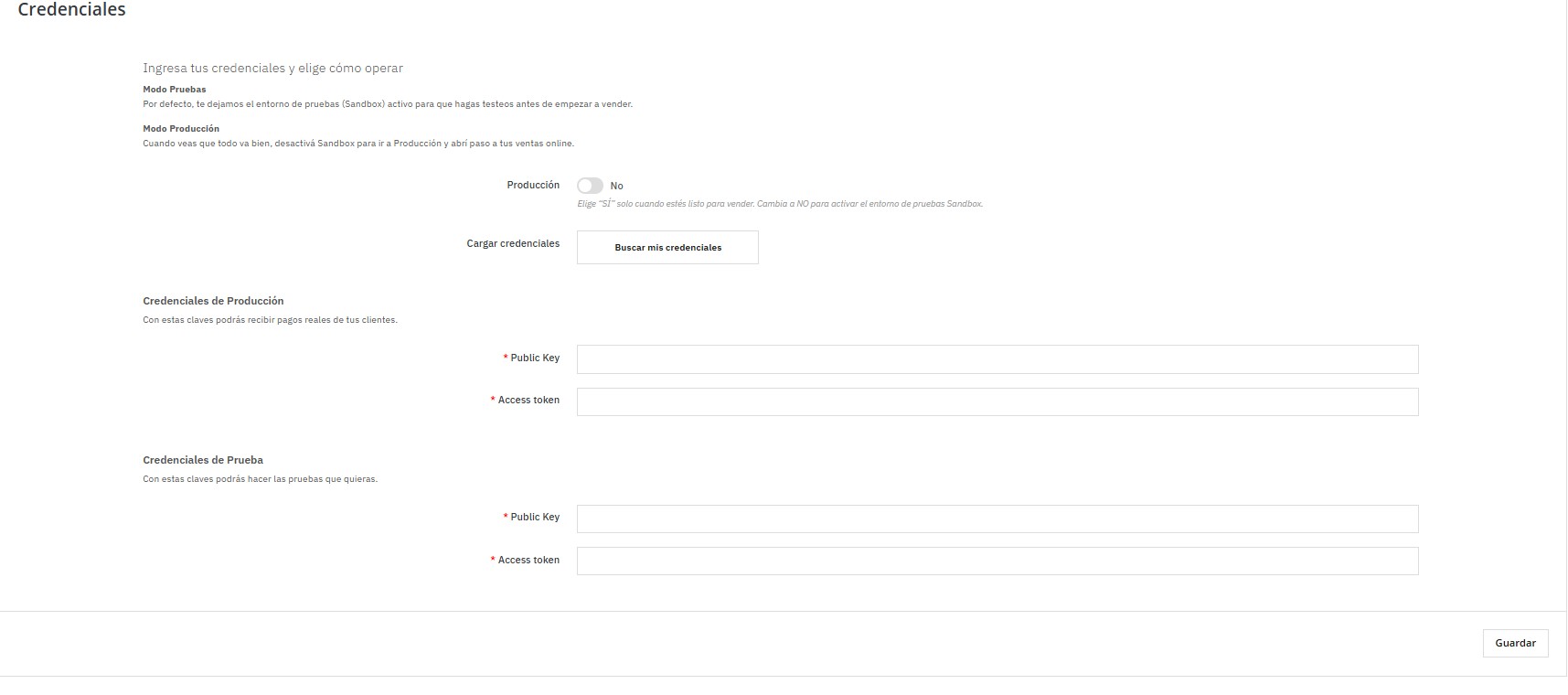
En esta sección cargás las claves de Mercado Pago para que el módulo pueda procesar pagos.

  • 1. Ubicar el switch Producción. En No = Modo Pruebas (Sandbox). En = Modo Producción (pagos reales).
  • 2. (Opcional) Para traerlas automáticamente, hacer clic en “Buscar mis credenciales” en Cargar credenciales.
  • 3. Completar Credenciales de Producción:
    • Public Key (obligatorio)
    • Access token (obligatorio)
    • Ejemplo (formato de referencia): Public Key: APP_USR-xxxxxxxxxxxx · Access token: APP_USR-xxxxxxxxxxxx
  • 4. Completar Credenciales de Prueba:
    • Public Key (obligatorio)
    • Access token (obligatorio)
    • Ejemplo (formato de referencia): Public Key: TEST-xxxxxxxxxxxx · Access token: TEST-xxxxxxxxxxxx
  • 5. Hacer clic en “Guardar” (abajo a la derecha).

Nota: si todavía estás probando la tienda, dejá Producción = No y usá las credenciales de Prueba. Cuando esté todo listo, cambiás Producción = Sí y confirmás que las credenciales de Producción estén cargadas.

Paso 8) Control en Mercado Pago

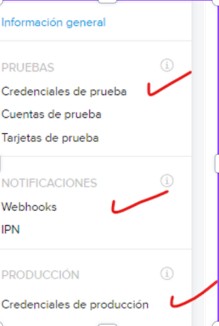
En tu cuenta de Mercado Pago (Developers) verificá tres áreas:

  • Credenciales de prueba
  • Webhooks / IPN
  • Credenciales de producción

Acceso: https://www.mercadopago.com.ar/developers/es

Paso 9) Webhook y guardado final

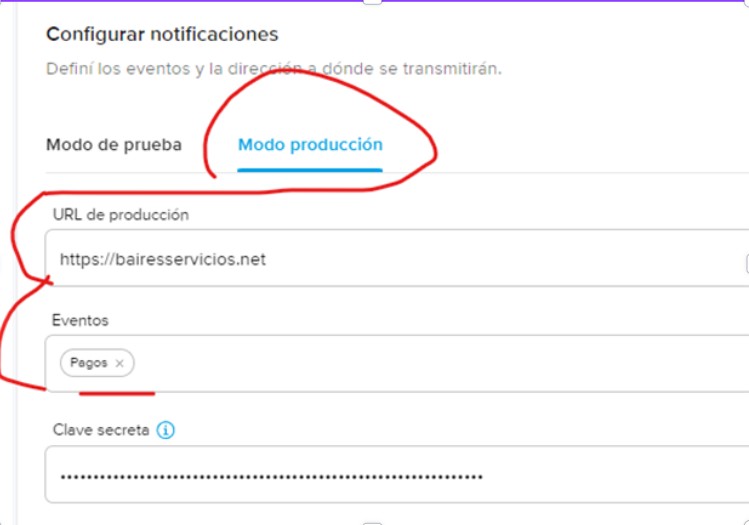
En Credenciales de Producción podrás obtener los datos que necesitamos y en Prueba los restantes. Por último —siendo el más importante— en Webhook completá la URL de tu dominio tal como aparece en el navegador, en la solapa Producción. Luego hacé clic en el botón Guardar y listo. Los datos los colocás en el módulo de tu tienda como se muestra en la primera pantalla.

 
Publicado en: Guías para Tiendas