


Comunidad Baires Servicios

Google Tag Manager en PrestaShop: integración en 1 paso con el módulo Baires

62 Vistas
 

Módulo Baires Tag Manager — Paso a Paso

Integra Google Tag Manager en tu tienda PrestaShop sin tocar el código y centralizá todas tus etiquetas desde un solo lugar.

1️⃣ Introducción

El módulo Baires Tag Manager, desarrollado por Baires Servicios, permite integrar fácilmente tu tienda de PrestaShop con Google Tag Manager (GTM). Este sistema centraliza etiquetas, scripts de seguimiento y herramientas de analítica sin necesidad de editar archivos o agregar código manualmente. Gracias a este módulo, se simplifica la implementación de conversiones, eventos personalizados, remarketing, mediciones avanzadas y cualquier etiqueta que la tienda necesite para mejorar su análisis y rendimiento digital.

2️⃣ ¿Para qué sirve?

  • Integrar Google Tag Manager sin modificar código o plantillas.
  • Centralizar todos los scripts de seguimiento desde un único panel.
  • Permitir el uso de Google Analytics 4, Ads, Meta Pixel, Hotjar, etc.
  • Facilitar configuraciones avanzadas como seguimiento de carrito, pasos del checkout y conversiones.

En resumen, ofrece una forma rápida, limpia y profesional de administrar las herramientas de marketing y análisis digital de tu tienda PrestaShop.

3️⃣ Beneficios

  • Instalación simple: solo requiere ingresar tu ID de GTM.
  • Escalable: permite agregar múltiples etiquetas sin modificar la tienda.
  • Evitás errores de código: no es necesario editar archivos ni tocar plantillas.
  • Compatible con cualquier tema: funciona con las versiones de PrestaShop 8.1.
  • Mejor rendimiento: GTM carga de forma optimizada sin afectar la velocidad.
  • Desarrollo a medida: ideal para tiendas con campañas activas o seguimiento avanzado.

4️⃣ Acceso al módulo

  • Ir a Módulos → Módulos instalados.
  • Buscar “BAIRES TAG MANAGER”.
  • Hacer clic en Configurar.

5️⃣ Configuración del módulo

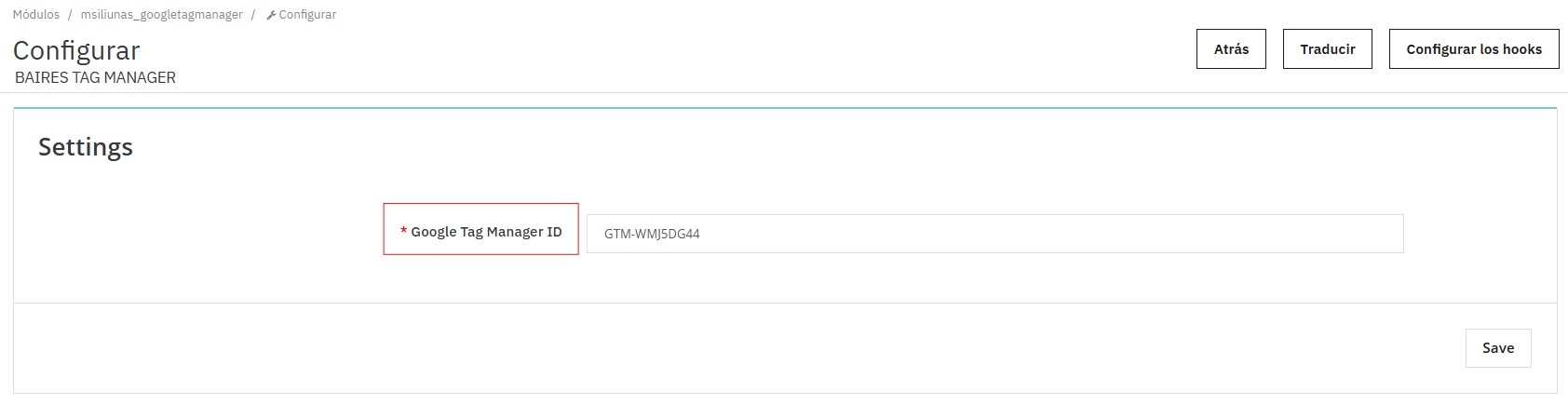
Al ingresar al panel de configuración del módulo Baires Tag Manager, encontrarás una única sección simple y directa, diseñada para facilitar su uso sin margen de error.

Google Tag Manager ID
En este campo debés ingresar tu ID de contenedor de Google Tag Manager (ejemplo: GTM-WMJ5DG44). Este ID se copia desde tu cuenta de Google Tag Manager, en la parte superior del panel donde aparece el código del contenedor.

¿Qué hace este campo?

  • Al guardar el ID, se incrusta automáticamente el script principal de GTM en tu tienda.
  • No necesitás modificar archivos ni editar el theme.
  • El módulo instala el contenedor en todas las páginas de PrestaShop.

🔘 Botón Save

Una vez ingresado el ID, hacé clic en Save para activar la integración. El módulo comenzará a cargar Google Tag Manager en tu sitio de forma automática.

 
Publicado en: Guías para Tiendas