


Comunidad Baires Servicios

Cómo recuperar carritosde compra en PrestaShop 8.1 (paso a paso)

16 Vistas
 

Paso a Paso

COMO RECUPERAR

CARRITOS ABANDONADOS

Paso 1) Introducción

En PrestaShop 8.1, un carrito abandonado se genera cuando un cliente agrega productos al carrito pero no finaliza el pedido dentro de un período de tiempo.
Desde el Back Office podés ver ese carrito, revisar qué productos tenía y recuperar la información para asistir al cliente y concretar la venta.

Paso 2) ¿Para qué sirve?

Carritos abandonados te ayuda a:
Detectar pedidos que quedaron “a mitad de camino”.
Identificar qué productos interesaron al cliente.
Retomar el contacto y ayudar a cerrar la compra.
Recuperar ventas sin perder el historial del carrito.

Paso 3) Beneficios

Mejora la conversión recuperando oportunidades.
Permite asistencia rápida al cliente (sin armar todo de nuevo).Aporta visibilidad sobre frenos comunes (envío, pago, dudas, etc.).

Paso 4) Acceso a la sección

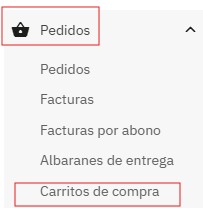
Para ingresar a los carritos desde el Back Office:
1.Ir a Pedidos.
2.Hacer clic en Carritos de compra.

Paso 5) Identificar un carrito abandonado y elegir cuál trabajar

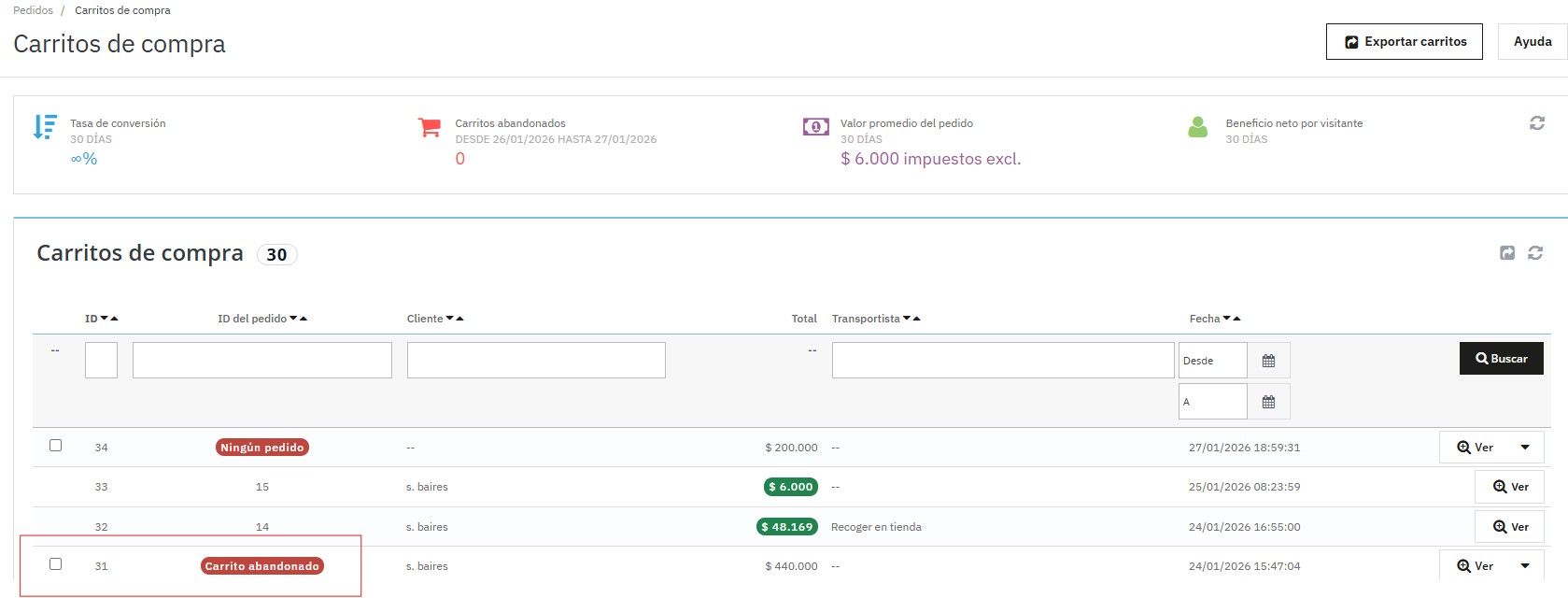
Cuando ingresás a Pedidos → Carritos de compra, vas a ver el listado de carritos creados por los clientes.
Para ubicar un carrito abandonado, prestá atención a la columna ID del pedido:
Si aparece “Carrito abandonado”, significa que no se generó ningún pedido y el cliente no finalizó la compra. (recuadro rojo)
Si aparece un número de pedido, ese carrito ya terminó en compra.

Para continuar:
1.Buscá el carrito que figure como “Carrito abandonado”.
2.Hacé clic en Ver (o directamente sobre el carrito) para abrirlo y revisar el detalle.

Paso 6) Verificar datos del cliente y generar el pedido desde el carrito

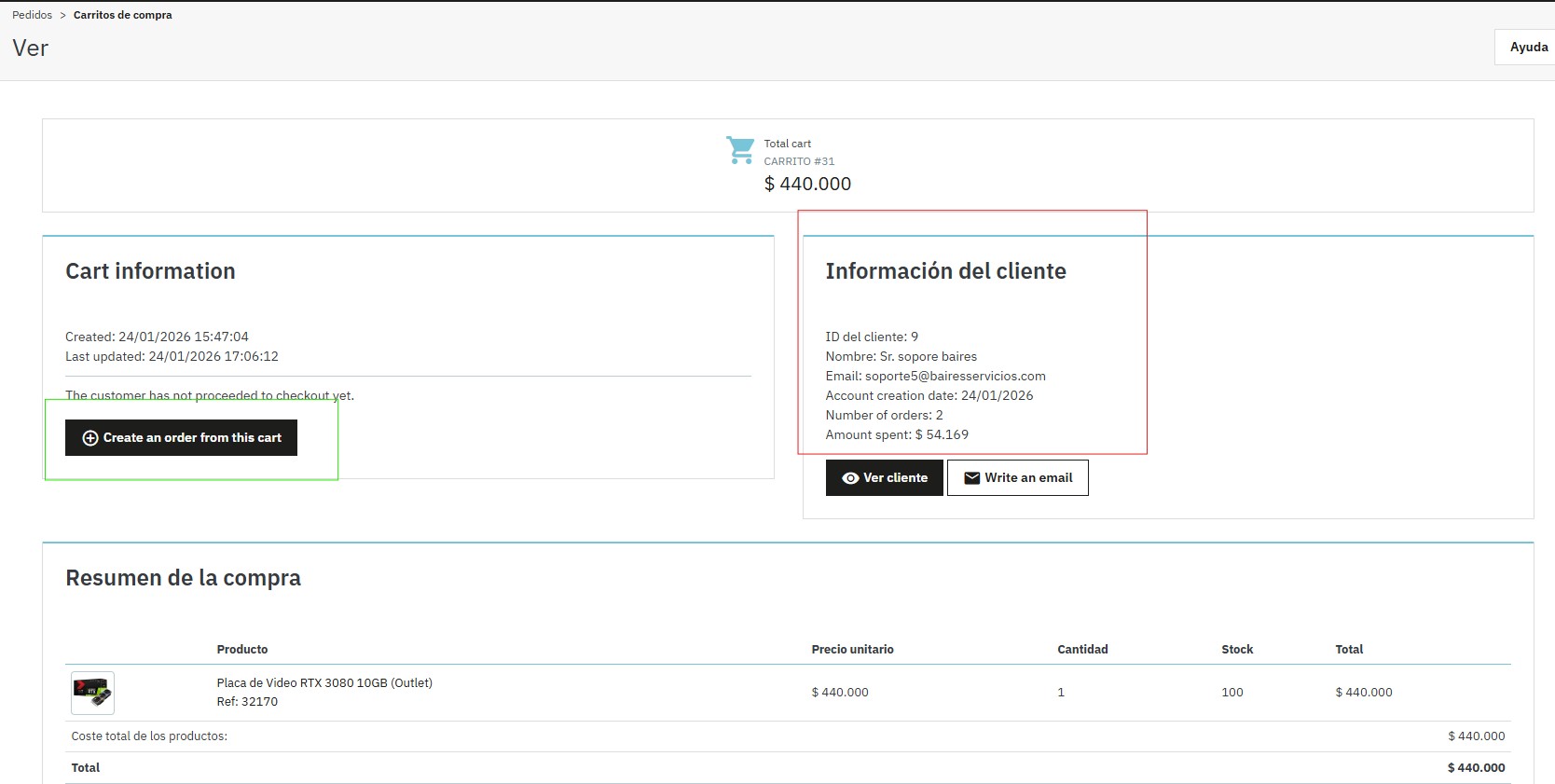
Al abrir el carrito (pantalla Ver), lo primero es confirmar que el carrito tenga cliente asociado.
1.Chequeá “Información del cliente” (recuadro rojo)
Deben aparecer datos como Nombre y Email.
Si esa información no figura, no se puede continuar con la recuperación del carrito.
2.Si los datos están OK, hacé clic en “Create an order from this cart” (botón resaltado en verde)
Esto permite crear el pedido a partir del carrito abandonado y seguir con la recuperación desde el Back Office.

Paso 7) Controlar “Carrito” y “Cupones de descuento”

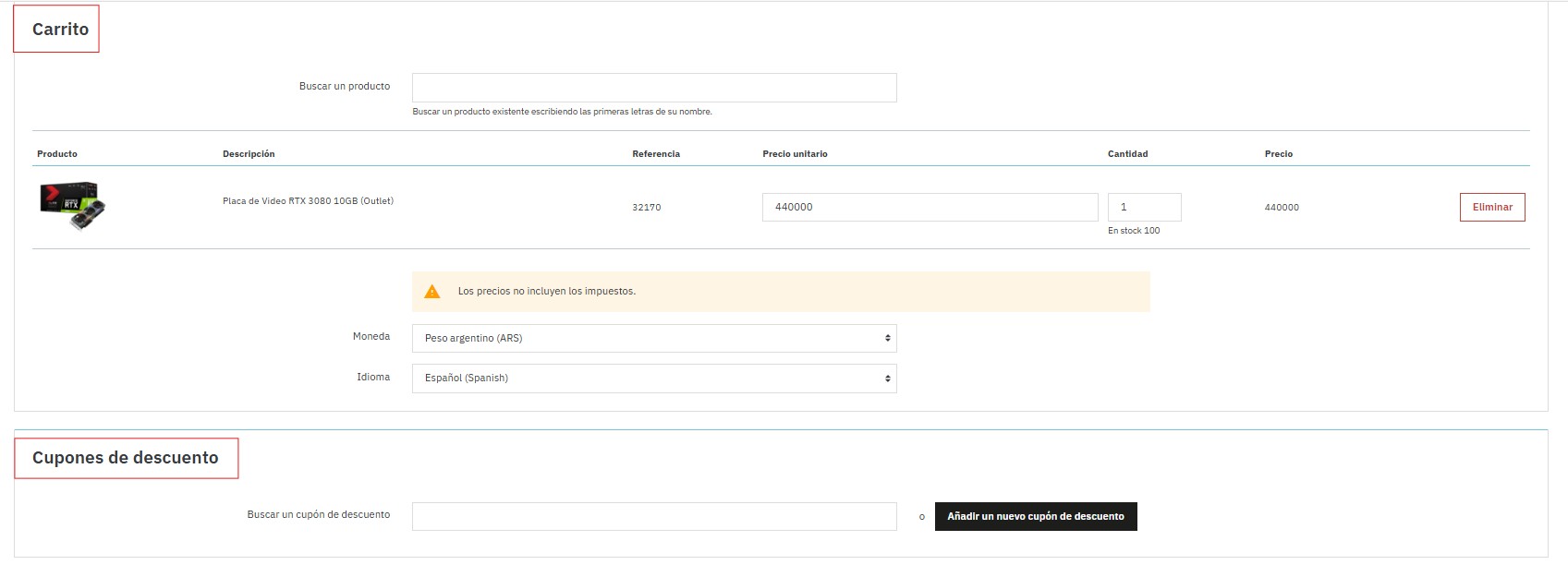
Una vez que creaste el pedido desde el carrito, se abre la pantalla donde se revisa el contenido antes de continuar.
1.Carrito (recuadro rojo superior)
Verificá que el/los productos sean los correctos.
Controlá precio unitario, cantidad y precio total del ítem.
Si hay algún producto que no corresponde, podés Eliminar (botón “Eliminar”).
2.Cupones de descuento (recuadro rojo inferior)
Revisá si el carrito tiene algún cupón aplicado.
En caso de necesitarlo, podés buscar un cupón o añadir un nuevo cupón de descuento (botón correspondiente).

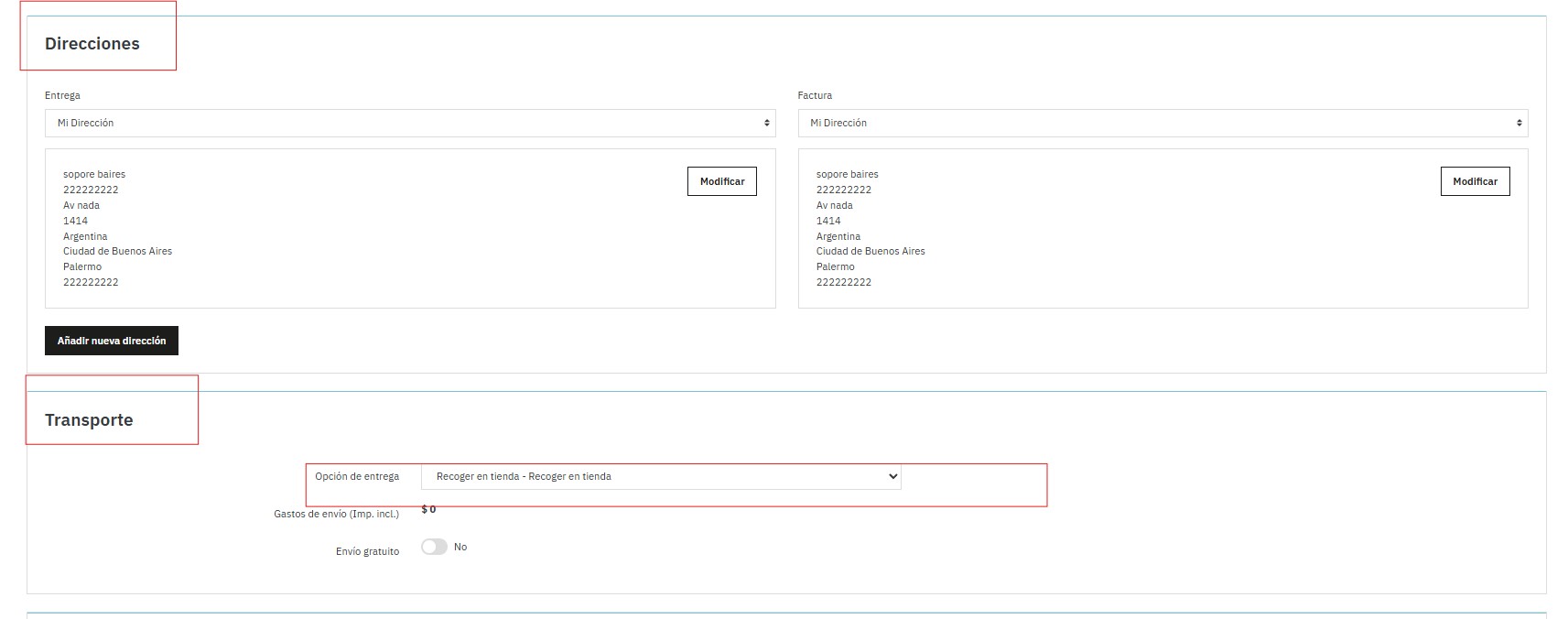
Paso 8) Controlar “Direcciones” y “Transporte”

1.Direcciones (recuadro rojo superior)
Revisá que estén correctas la dirección de Entrega y la de Factura.
Si hay que corregir algo, usá el botón Modificar.
Si el cliente no tiene dirección cargada, hacé clic en Añadir nueva dirección y completala.
2.Transporte (recuadro rojo inferior)
En Opción de entrega, seleccioná el transportista que corresponda (ej.: Recoger en tienda - Recoger en tienda).
Verificá el Gasto de envío que se muestre según la opción elegida.

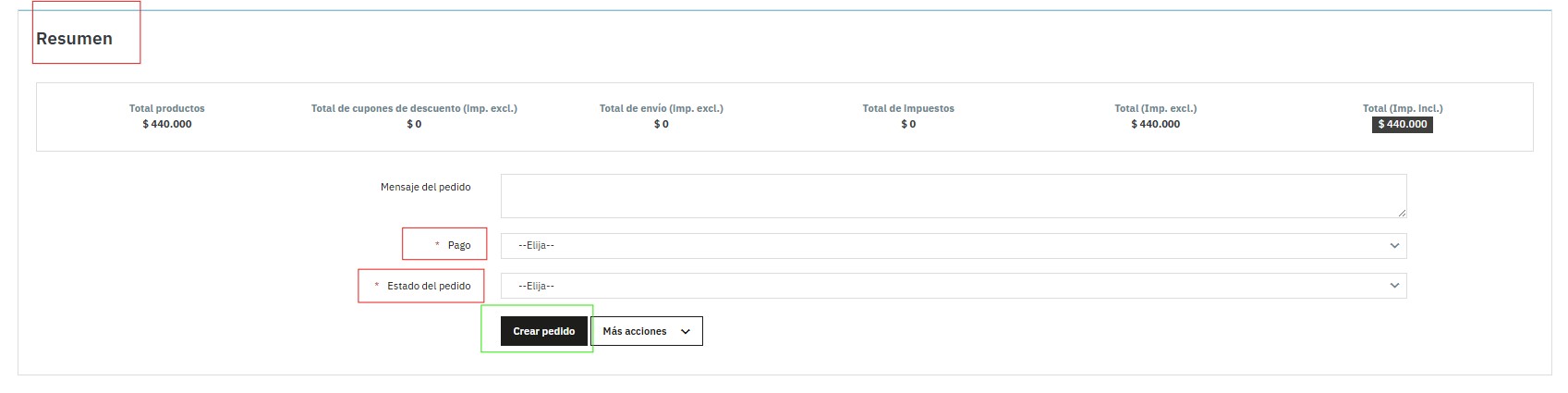
Paso 9) Completar “Resumen” y crear el pedido

1.Pago (recuadro rojo “Pago”)
Seleccioná el método de pago según lo acordado con el cliente.
Ejemplo: Transferencia bancaria.
2.Estado del pedido (recuadro rojo “Estado del pedido”)
Elegí el estado con el que se va a generar el pedido.
Generalmente: Preparación en curso.
3.Crear pedido (botón resaltado en verde)
Hacé clic en Crear pedido para generar el pedido desde ese carrito.

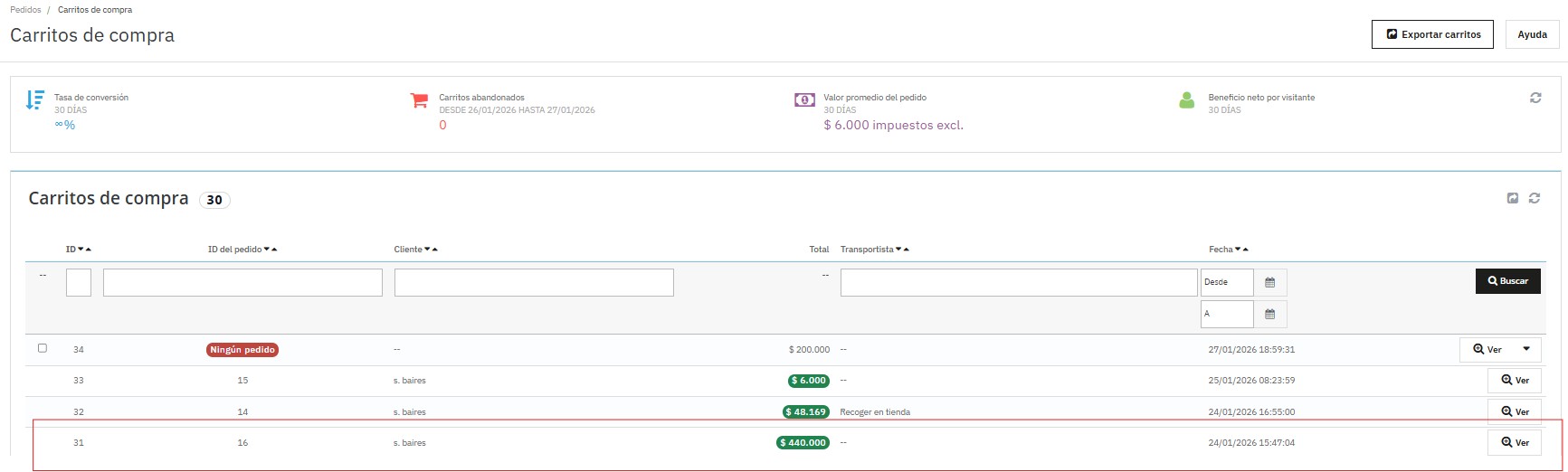
Paso 10) Verificación final en “Carritos de compra”

1.Volvé a Pedidos → Carritos de compra.
2.Buscá el carrito que recuperaste.
3.Si quedó bien generado, desaparece la leyenda “Carrito abandonado” y en la columna “ID del pedido” ya se ve un número de pedido (ejemplo: 16), indicando que ya es un pedido realizado.

 
Publicado en: Guías para Tiendas