


Comunidad Baires Servicios

Cómo insertar un video en tu entrada de blog en PrestaShop 8.1 — Guía paso a paso

55 Vistas
 

Paso a Paso

INSERTAR VIDEO EN TU ENTRADA DE BLOG

1️⃣ Introducción

En el módulo de Blog podés insertar videos (por ejemplo, de YouTube) dentro del contenido de tus publicaciones usando el editor visual.

El proceso se resume en:
1.Abrir la entrada de blog.
2.Usar el botón de “insertar multimedia”.
3.Pegar el enlace del video.

2️⃣ Acceso al editor del blog

1.En el menú izquierdo del Back Office andá a:
2.Blog → Entradas de blog.
3.Elegí la entrada que querés editar o creá una nueva.
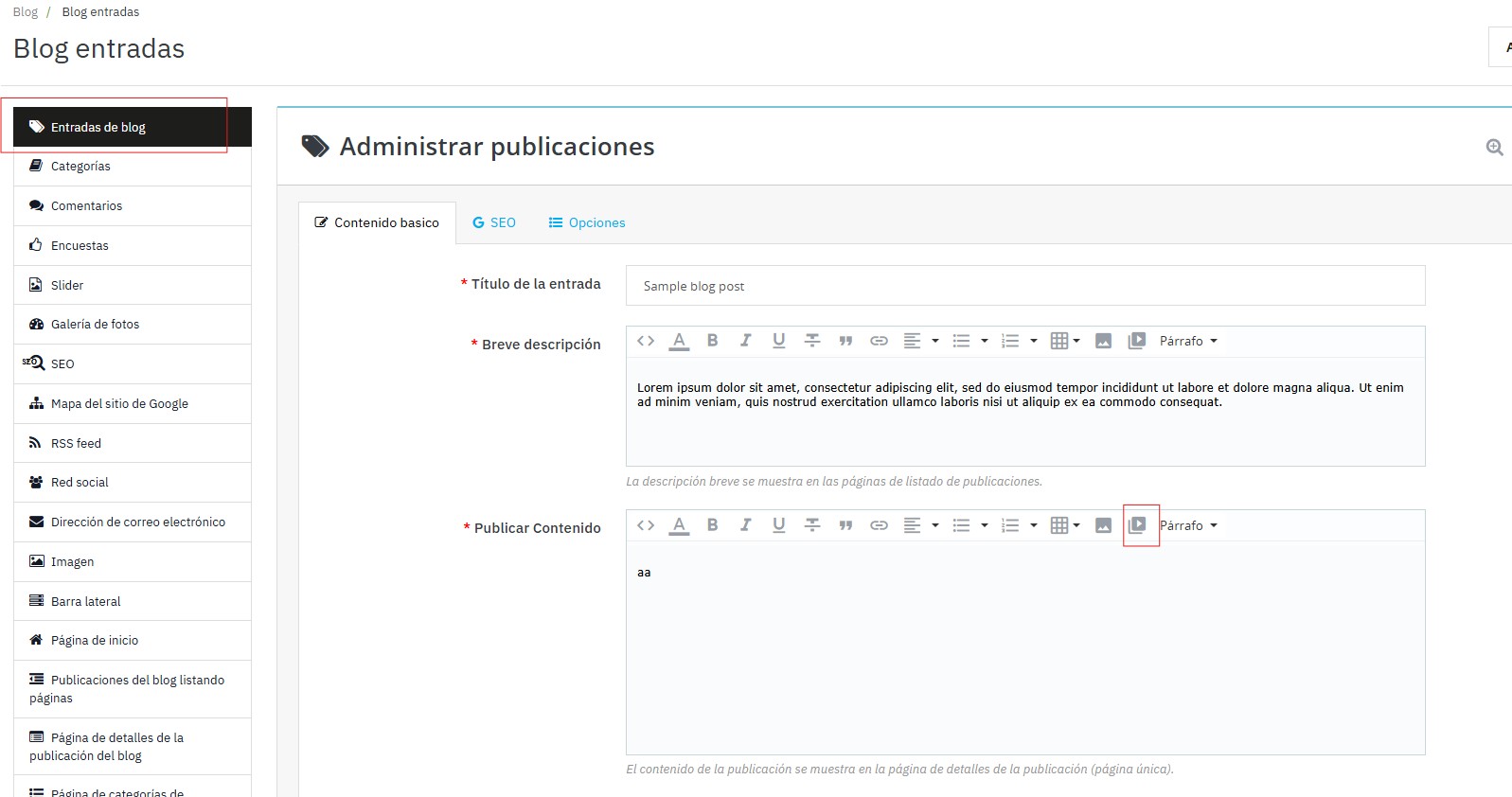
4.Se abrirá la pantalla Administrar publicaciones, donde tenés:
Título de la entrada.
Breve descripción.
Bloque Publicar Contenido, que es donde vamos a insertar el video.

3️⃣ Insertar el video en el contenido

Dentro del bloque Publicar Contenido:
1.Ubicá el cursor en el lugar del texto donde querés que aparezca el video.
2.En la barra de herramientas del editor, hacé clic en el ícono de video / multimedia (el botón con forma de “play”, resaltado en la Imagen 1).
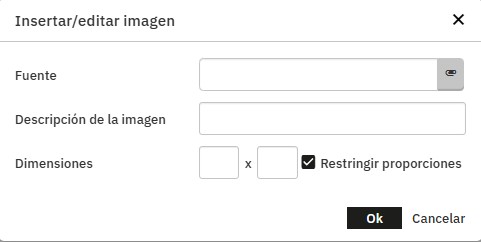
3.Se abrirá la ventana emergente Insertar/editar imagen (es la que usa el editor para manejar también contenido embebido).

4️⃣ Obtener el enlace del video (YouTube)

1.En una pestaña aparte, abrí el video en YouTube.
2.Hacé clic en el botón Compartir del video.
3.En la ventana de compartir, INSERTAR
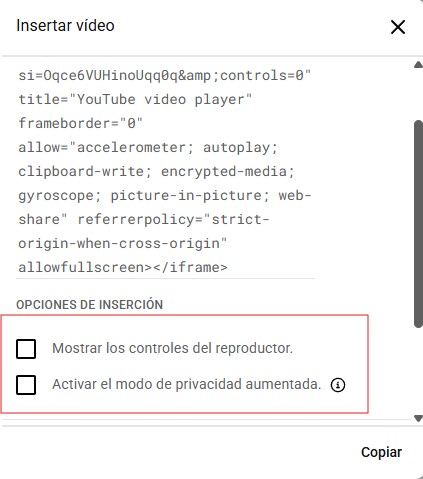
4.En la siguiente pantalla copias todo lo que indica el recuadro INSERTAR VIDEO
5.En las opciones que quede todo destildado

💡 Tip: También podés usar enlaces de otras plataformas que permitan embeber el video, siempre que generen un link público.

5️⃣ Pegar el enlace en el editor

Volvé al Back Office, a la ventana Insertar/editar imagen:
1.En el campo Fuente, pegá lo que copiaste en el punto anterior (Punto 3)
2.Opcional: podés ajustar las Dimensiones si querés definir un ancho y alto específicos para el video en la entrada.
3.Hacé clic en Ok para insertar el video en el contenido.

6️⃣ Guardar la publicación

1.Revisá que el video se vea correctamente dentro del bloque Publicar Contenido (aparecerá como un cuadro incrustado en el editor).
2.Hacé clic en Guardar o Guardar y permanecer en la parte superior o inferior de la página para guardar los cambios de la entrada.

7️⃣ Resultado final

Al visitar la entrada de blog en el Front Office, el video aparecerá embebido dentro del texto, listo para ser reproducido por tus visitantes sin salir de tu tienda.

✅ Con esto ya sabés cómo insertar un video en cualquier entrada de tu blog en PrestaShop 8.1.

 
Publicado en: Guías para Tiendas