


Comunidad Baires Servicios

Cómo configurar un transportista en PrestaShop 8.1 (paso a paso)

24 Vistas
 

Paso a Paso — COMO CONFIGURAR TRANSPORTISTA

Paso 1) Introducción

En PrestaShop 8.1, configurar un transportista te permite definir cómo se calculan y muestran los envíos en tu tienda (por ejemplo: nombre del correo, costos, zonas, rangos de peso/precio y tiempos de entrega).

Paso 2) ¿Para qué sirve?

  • Configurar transportistas te ayuda a:
  • Ofrecer opciones de envío claras al cliente.
  • Definir costos según zona, peso o precio del carrito.
  • Evitar errores de envío (zonas mal asignadas o métodos incompletos).

Paso 3) Beneficios

  • Ordena y profesionaliza el checkout.
  • Reduce consultas por envíos y demoras.
  • Permite activar/desactivar métodos según necesidad.

Paso 4) Acceso a la sección

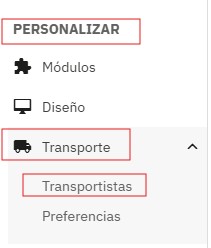
Para ingresar a la configuración:

  • 1. Ir a PERSONALIZAR
  • 2. Entrar en Transporte
  • 3. Hacer clic en Transportistas

Paso 5) Pantalla de Transportistas

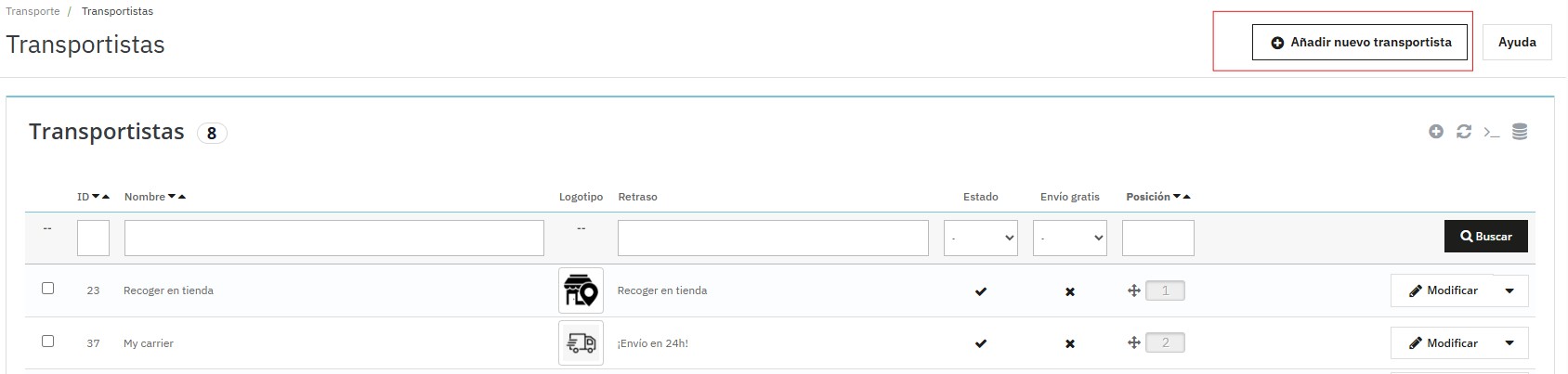
Al ingresar a Transporte → Transportistas, vas a ver el listado de transportistas existentes. En esta pantalla se muestra:

  • Nombre del transportista
  • Logotipo
  • Retraso (tiempo de entrega)
  • Estado (activo / inactivo)
  • Envío gratis
  • Posición (orden en el checkout)

Paso 6) Crear un nuevo transportista

Para agregar uno nuevo:

  • 1. Hacer clic en Añadir nuevo transportista (botón resaltado en rojo).
  • 2. Esto inicia el asistente de creación del transportista.

Paso 7 – Configuración general del transportista

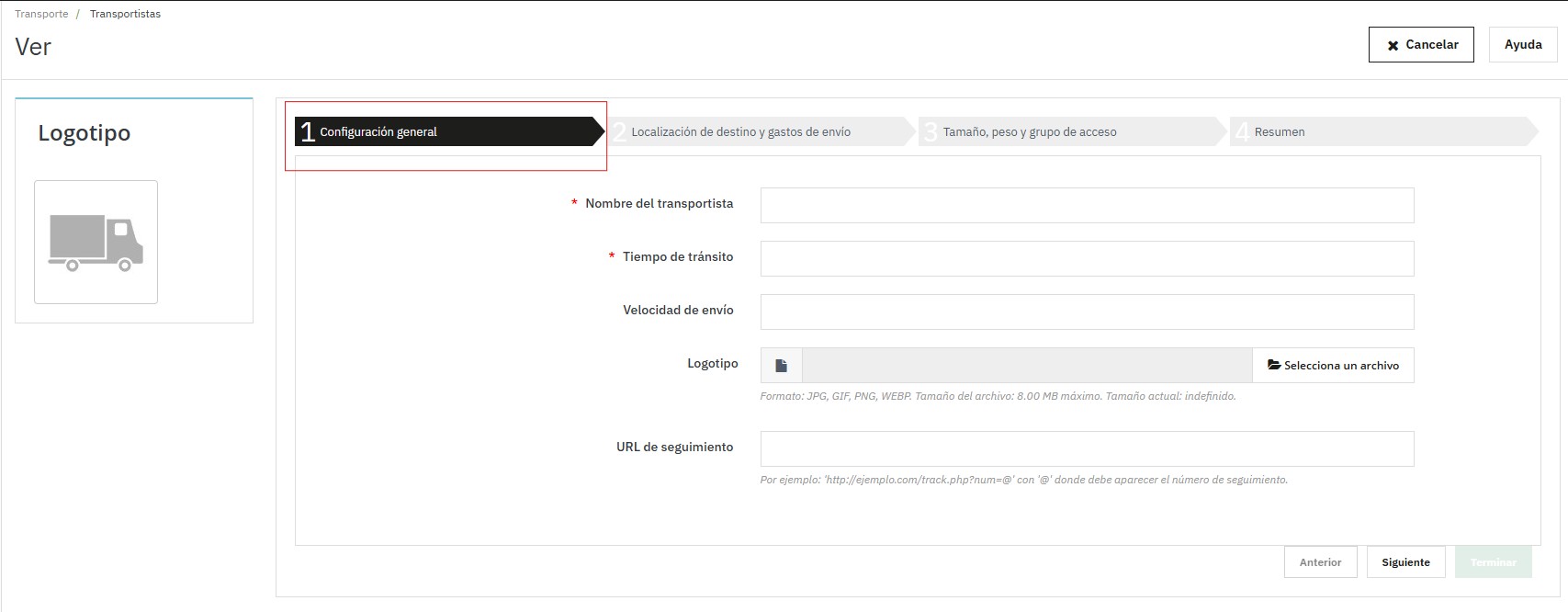
Al crear un nuevo transportista, PrestaShop muestra el primer paso del asistente de configuración. En esta pantalla se cargan los datos básicos del transportista que verá el cliente al momento de elegir el método de envío.

  • Nombre del transportista
    Es el nombre que se mostrará al cliente durante el checkout.
    Ejemplo: Envío a domicilio estándar
  • Tiempo de tránsito
    Texto informativo que indica el plazo estimado de entrega del pedido.
    Ejemplo: Entrega estimada de 3 a 5 días hábiles
  • Velocidad de envío
    Campo opcional para identificar el tipo de envío.
    Ejemplo: Envío estándar
  • Logotipo
    Imagen opcional que representa al transportista. Puede ser el logo de la empresa de envíos o un ícono genérico de transporte.
    Ejemplo: Logo genérico de transporte
  • URL de seguimiento
    Permite que el cliente pueda rastrear el pedido una vez enviado. Se debe utilizar el carácter @ para que PrestaShop inserte automáticamente el número de seguimiento.
    Ejemplo: https://tracking.ejemploenvios.com/seguimiento/@

Una vez completados todos los campos, hacer clic en “Siguiente” para continuar con el siguiente paso de configuración del transportista.

Paso 8 – Localización de destino y gastos de envío

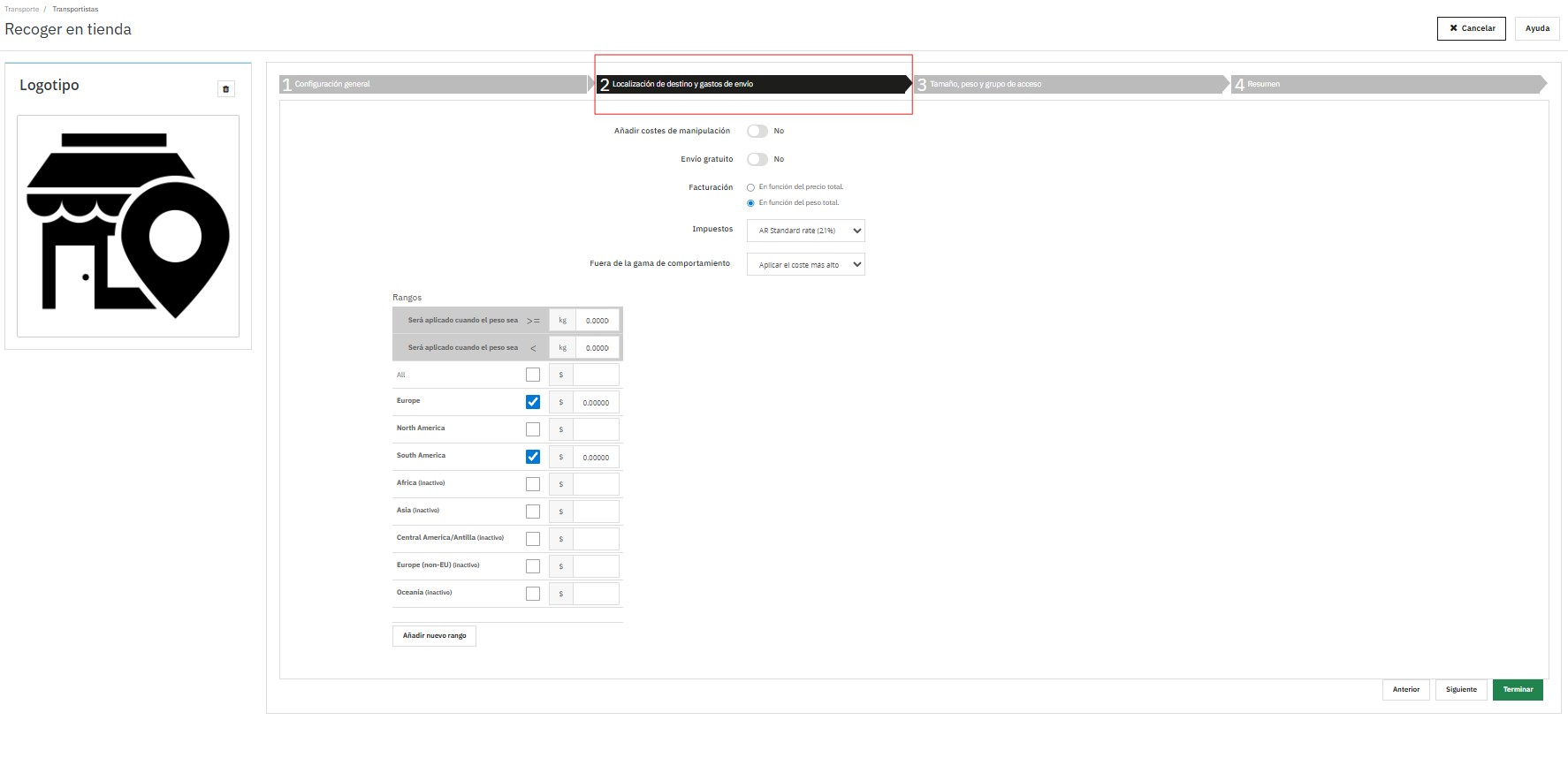
En este paso se define en qué zonas estará disponible el transportista y cómo se calcularán los costos de envío según peso o precio.

  • Añadir costes de manipulación
    Permite sumar los costos de manipulación configurados en la tienda al costo del envío.
    Ejemplo: No (cuando el retiro es en tienda o no se cobra adicional)
  • Envío gratuito
    Define si el transportista no tendrá costo para el cliente.
    Ejemplo: Sí, para “Recoger en tienda”
  • Facturación
    Determina cómo se calculan los costos del envío. Puede configurarse según el precio total del pedido o según el peso total.
    Ejemplo: En función del peso total
  • Impuestos
    Selecciona el impuesto que se aplicará al costo del envío.
    Ejemplo: AR Standard rate (21%)
  • Fuera de la gama de comportamiento
    Define qué sucede si el pedido no encaja en los rangos configurados.
    Ejemplo: Aplicar el coste más alto
  • Rangos
    Aquí se definen los rangos de peso o precio para los envíos.
    Ejemplo: Desde 0 kg hasta 9999 kg
  • Zonas de envío
    Se seleccionan las zonas donde estará disponible el transportista y se asigna el costo correspondiente.
    Ejemplo: South America – $0,00 (para retiro en tienda) · Europe – $0,00 (si aplica)

Una vez configurados los rangos y las zonas, hacer clic en “Siguiente” para continuar con el paso siguiente.

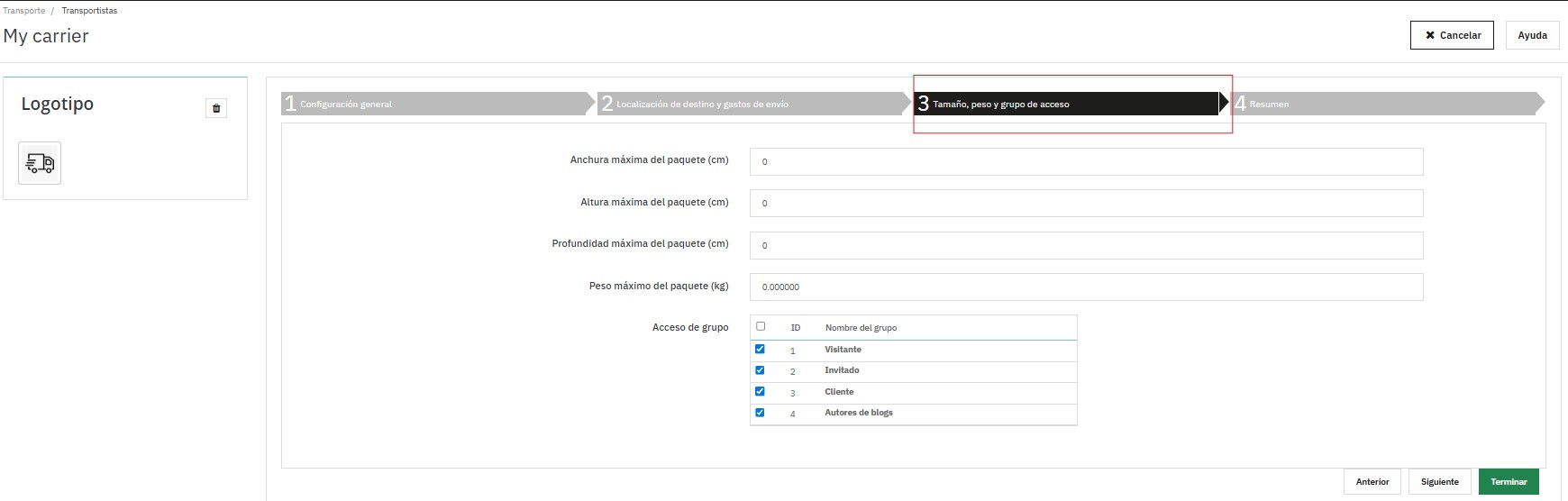
Paso 9 – Tamaño, peso y grupo de acceso

En este paso se definen las limitaciones físicas del transportista y qué tipos de usuarios podrán utilizarlo durante el checkout.

  • Anchura máxima del paquete (cm)
    Define el ancho máximo permitido para los paquetes enviados con este transportista.
    Ejemplo: 0 (sin límite)
  • Altura máxima del paquete (cm)
    Define la altura máxima permitida del paquete.
    Ejemplo: 0 (sin límite)
  • Profundidad máxima del paquete (cm)
    Establece la profundidad máxima del paquete.
    Ejemplo: 0 (sin límite)
  • Peso máximo del paquete (kg)
    Indica el peso máximo que puede tener un pedido para usar este transportista.
    Ejemplo: 0.000000 (sin límite de peso)
  • Acceso de grupo
    Permite seleccionar qué grupos de usuarios podrán ver y elegir este transportista.
    Ejemplo de selección recomendada: Visitante · Invitado · Cliente · Autores de blogs

Una vez configurados los límites y los grupos de acceso, hacer clic en “Siguiente” para pasar al último paso.

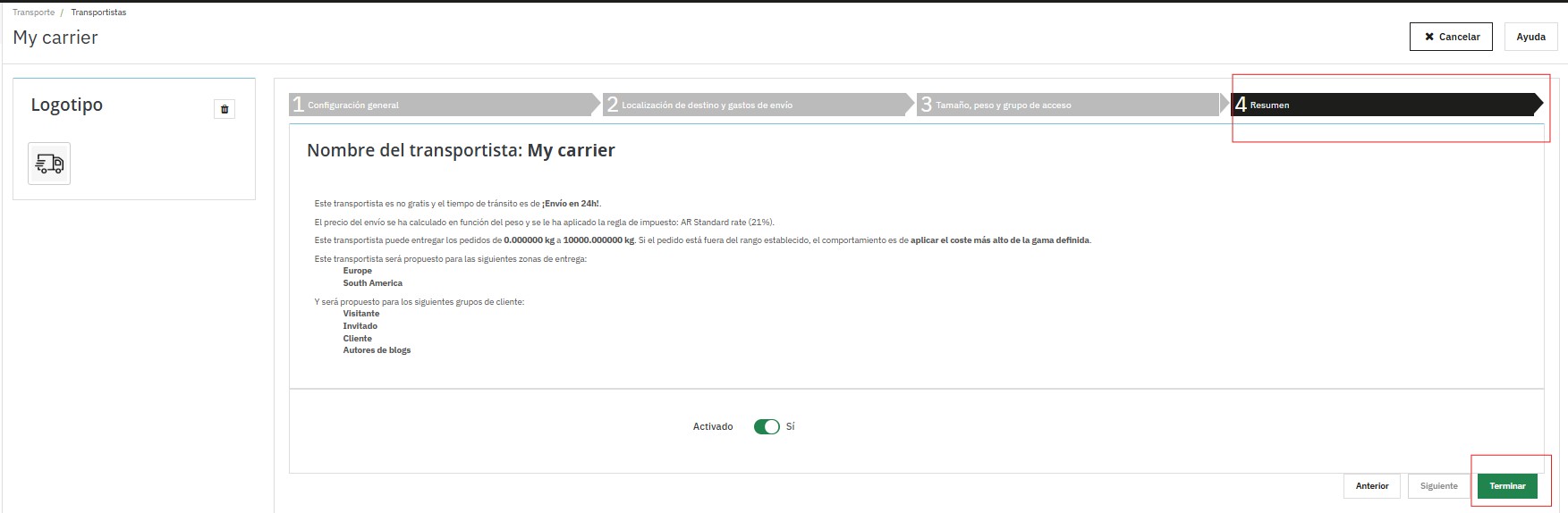
Paso 10 – Resumen y finalización del transportista

En este último paso PrestaShop muestra un resumen completo de la configuración del transportista antes de guardarlo definitivamente.

  • Resumen del transportista
    Se visualiza el nombre del transportista configurado.
  • Condiciones del envío
    Se indica si el envío es gratuito o no y el tiempo de tránsito configurado.
  • Cálculo del costo de envío
    Se muestra si el cálculo se realiza por peso o por precio, junto con la regla de impuestos aplicada.
  • Rangos configurados
    Se detallan los rangos de peso o precio definidos y el comportamiento fuera de rango.
  • Zonas de envío
    Se listan las zonas geográficas donde el transportista estará disponible.
  • Grupos de clientes habilitados
    Se indican los grupos de usuarios que podrán utilizar este transportista en el checkout.
  • Estado del transportista
    Se confirma si el transportista queda activo.

Para finalizar la configuración y guardar el transportista, hacer clic en el botón “Terminar”.

 
Publicado en: Guías para Tiendas