


Comunidad Baires Servicios

Cómo activar el modo mantenimiento en PrestaShop 8.1 (paso a paso)

21 Vistas
 

Paso a Paso — CÓMO ACTIVAR EL MODO MANTENIMIENTO

Paso 1) Introducción

En PrestaShop 8.1, el modo mantenimiento te permite dejar la tienda en pausa para hacer cambios sin que los clientes naveguen o compren durante ese tiempo.

Paso 2) ¿Para qué sirve?

  • Evitar compras mientras actualizás la tienda.
  • Hacer cambios de diseño, módulos o precios sin riesgo.
  • Mostrar un aviso de sitio en mantenimiento a los visitantes.

Paso 3) Beneficios

  • Menos errores durante cambios importantes.
  • Mejora la seguridad del proceso de actualización.
  • Control total de cuándo vuelve a estar visible la tienda.

Paso 4) Acceso a la sección

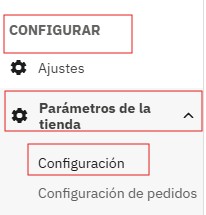
Para ingresar a la configuración del modo mantenimiento:

  • Ir a CONFIGURAR.
  • Entrar en Parámetros de la tienda.
  • Hacer clic en Configuración.

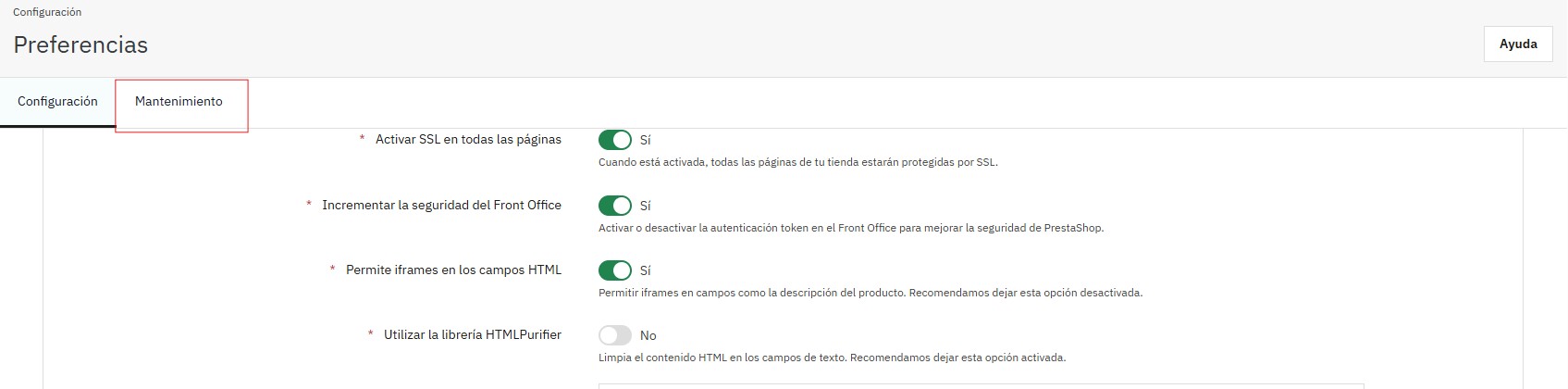
Paso 5) Entrar en la pestaña Mantenimiento

  • Dentro de Parámetros de la tienda → Configuración, hacé clic en Mantenimiento.
  • Al ingresar, se abre la sección donde se activa o desactiva el modo mantenimiento y se configuran sus opciones.

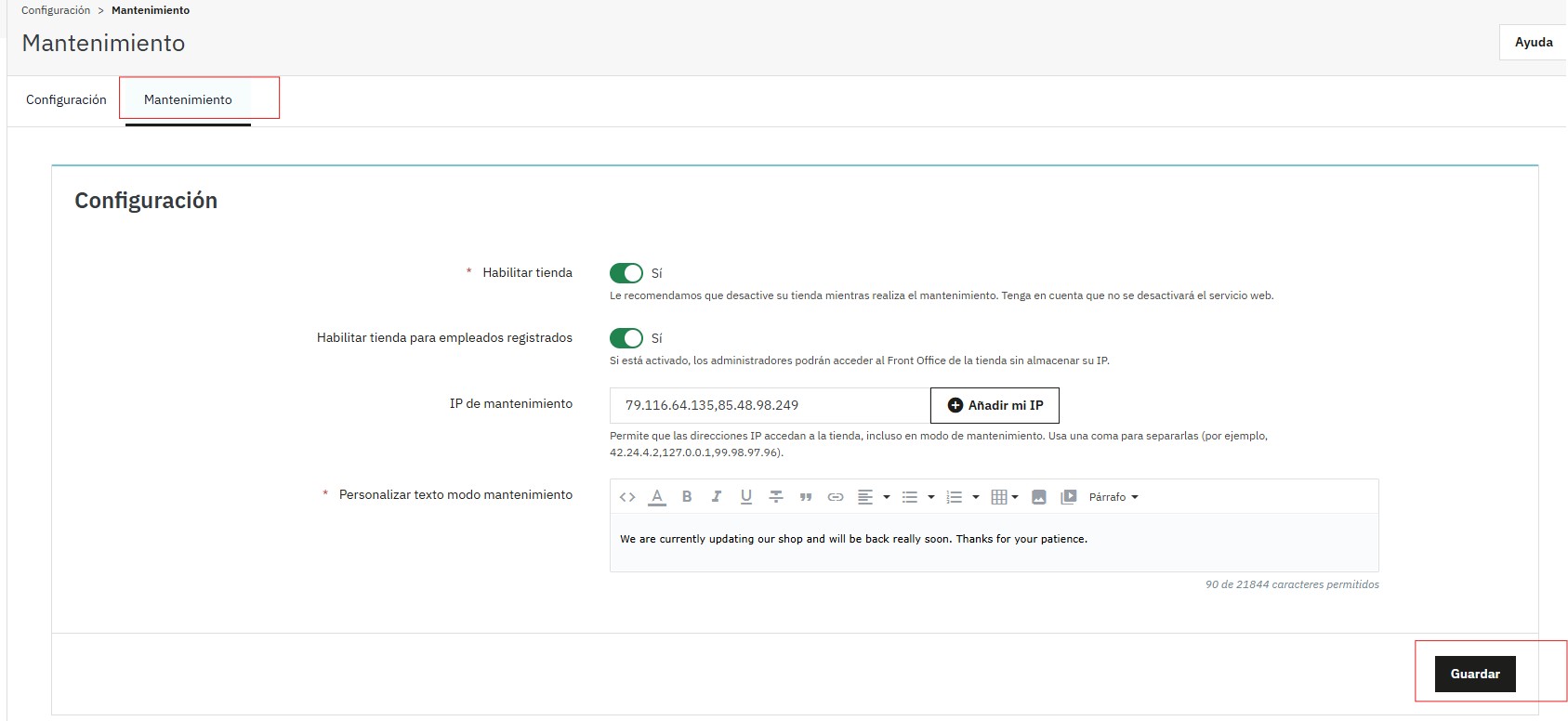
Paso 6) Activar el modo mantenimiento y opciones

  • 6.1) Poner la tienda en mantenimiento (clientes no ven la tienda)
    • En Habilitar tienda, cambiá el switch de Sí a No. El Front queda en modo mantenimiento para los visitantes.
    • Ejemplo: Habilitar tienda: No.
  • 6.2) Permitir que el administrador siga viendo la tienda
    • Dejá activado Habilitar tienda para empleados registrados en Sí. Si estás logueado en el Back Office, podés navegar el Front.
    • Ejemplo: Habilitar tienda para empleados registrados: Sí.
  • 6.3) Autorizar IPs para entrar mientras está en mantenimiento
    • En IP de mantenimiento, dejá tus IPs cargadas o hacé clic en Añadir mi IP.
    • Ejemplo: IP de mantenimiento: 79.116.64.135,85.48.98.249.
  • 6.4) Personalizar el mensaje que verá el cliente
    • En Personalizar texto modo mantenimiento, escribí el mensaje a mostrar.
    • Ejemplo: Estamos realizando tareas de mantenimiento en la tienda. Volvemos en breve. ¡Gracias por tu paciencia!
  • 6.5) Guardar cambios
    • Para aplicar el modo mantenimiento, hacé clic en Guardar.

 
Publicado en: Guías para Tiendas