


Hola!
Comunidad Baires Servicios

Carrusel de Marcas en PrestaShop: configuración completa paso a paso

28 Vistas
 

Paso a Paso
MÓDULO
BA CARRUSEL DE MARCAS

Introducción

El módulo BA Carrusel de Marcas, desarrollado por Baires Servicios, permite mostrar de manera dinámica y visual los logotipos de las marcas que comercializa la tienda.

Este módulo está pensado para mejorar la presentación del sitio y la experiencia del usuario, brindando una forma moderna de destacar las marcas asociadas, ya sea en la página principal, en el pie de página o en secciones personalizadas del sitio.

¿Para qué sirve?

El módulo BA Carrusel de Marcas tiene como función principal crear un carrusel deslizante con los logos de las marcas disponibles en la tienda. Permite configurar la forma en que las marcas se muestran, su orden, velocidad de desplazamiento y cantidad visible por pantalla. Su objetivo es ofrecer una presentación atractiva y profesional, reforzando la identidad del negocio y la confianza del cliente al mostrar las marcas que forman parte del catálogo.

 Beneficios

  • Diseño atractivo: mejora la estética del sitio con un carrusel visual e interactivo.
  • Mayor visibilidad: las marcas destacadas generan confianza y posicionamiento.
  • Configuración sencilla: el administrador puede personalizar fácilmente la visualización desde el panel.
  • Desarrollo a medida: se adapta a las necesidades específicas de cada tienda creada por Baires Servicios.

  Acceso al módulo

Para acceder al módulo:

  • Ingresar al panel de administración.
  • Dirigirse a Módulos → Módulos instalados.
  • Buscar “BA Carrusel de Marcas”.
  • Hacer clic en el botón Configurar para ingresar al panel de configuración.

 Pantalla de configuración

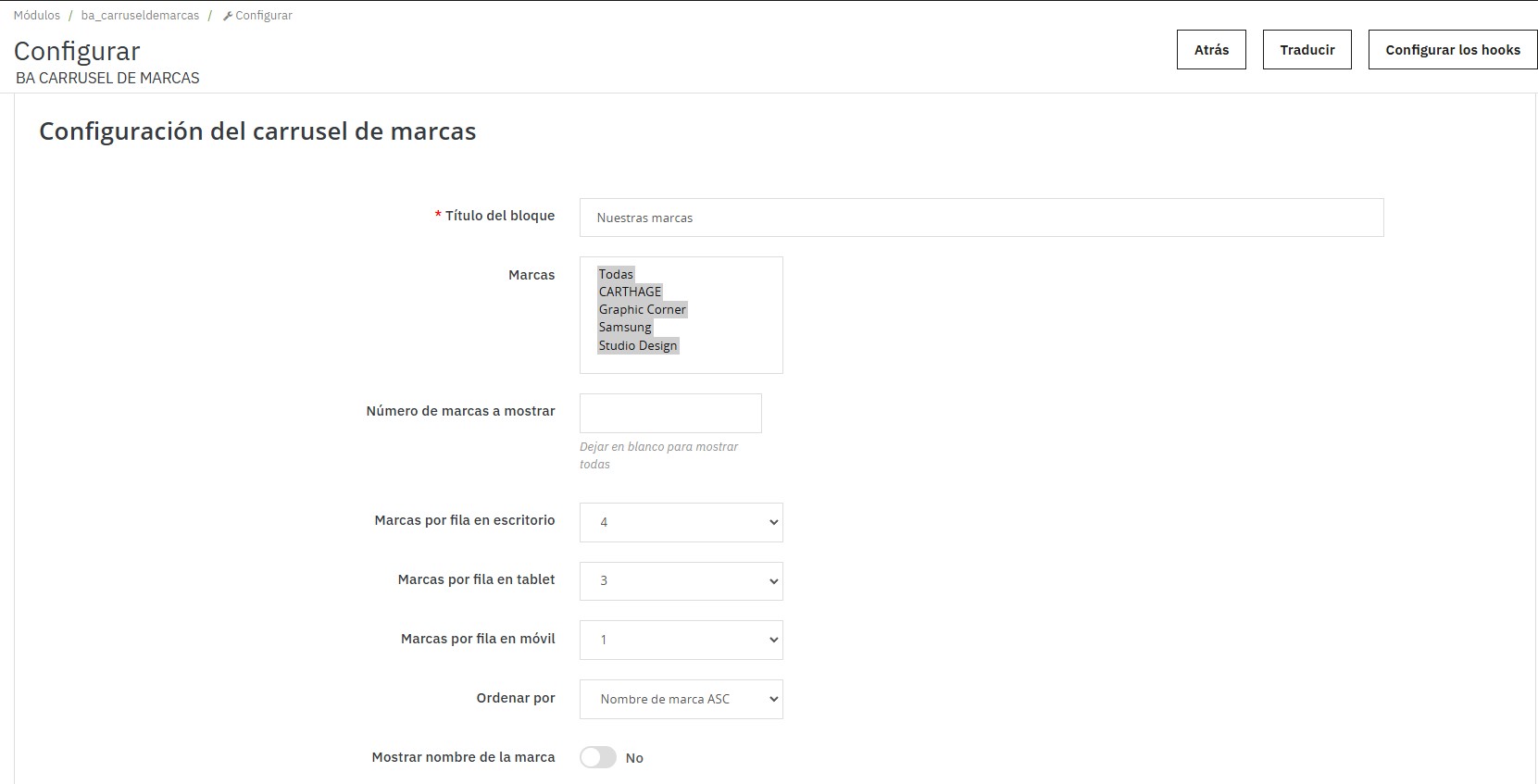
Al ingresar a la pantalla de configuración del módulo, se despliegan todas las opciones necesarias para personalizar el carrusel de marcas según las necesidades de la tienda.

Título del bloqueEn este campo se define el nombre visible del carrusel (por ejemplo: “Nuestras marcas”). Este título aparecerá en el front-end antes del carrusel, por lo que es recomendable que sea claro y representativo.

Selección de marcas
El módulo permite elegir qué marcas aparecerán en el carrusel. Opciones:

  • Seleccionar marcas individuales.
  • Seleccionar Todas para incluir todas las marcas activas en la tienda.

Esto permite armar carruseles personalizados según la estrategia comercial del sitio.

Número de marcas a mostrar
Si se deja vacío, se mostrarán todas las marcas seleccionadas. Si se completa, el carrusel mostrará solamente esa cantidad de marcas.

Marcas por fila según dispositivo
El módulo permite definir cuántas marcas se muestran simultáneamente según el tipo de pantalla:

  • Escritorio: hasta 4 por fila
  • Tablet: hasta 3 por fila
  • Móvil: hasta 1 por fila

Esto garantiza que el carrusel sea totalmente responsive.

Ordenar por
Permite definir el criterio de orden del carrusel:

  • Nombre de marca ASC
  • Nombre de marca DESC
  • Orden personalizado
  • Otro orden definido por el administrador

Mostrar nombre de la marca
Permite activar o desactivar la visualización del nombre debajo del logo. Ideal si se quiere un diseño más limpio solo con iconografía.

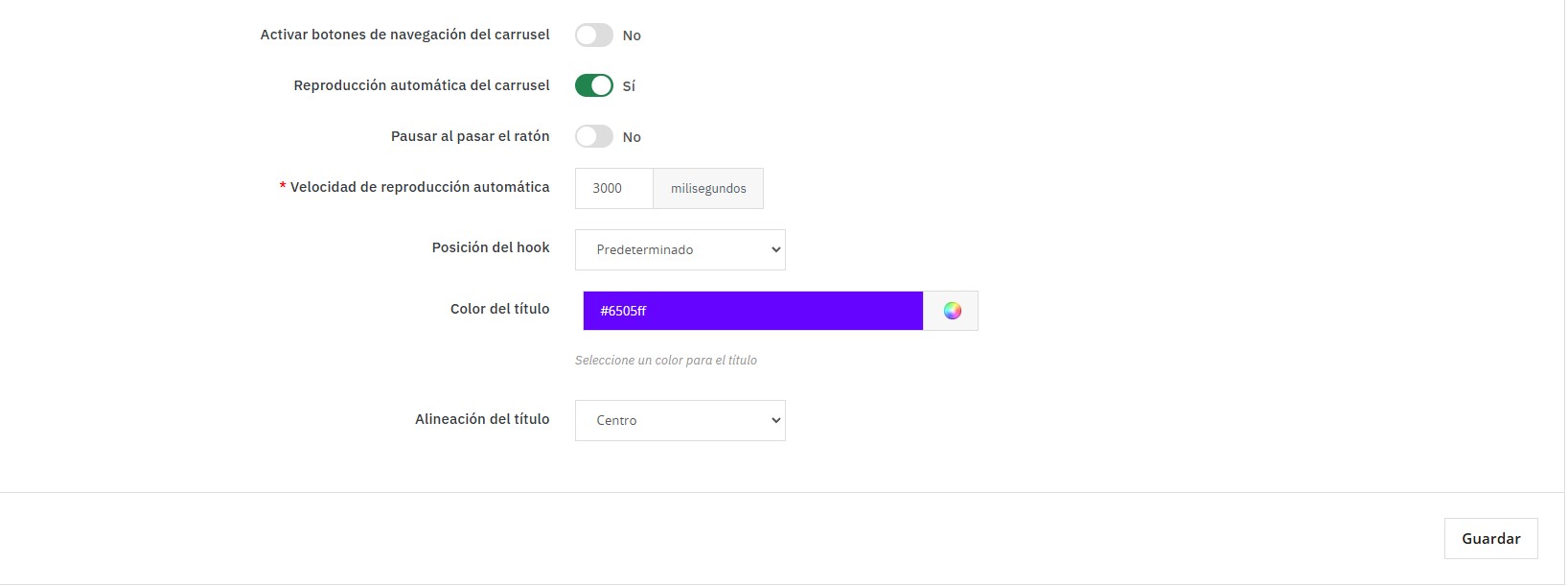
Reproducción automática del carrusel
Opciones disponibles:

  • Sí: el carrusel avanza solo.
  • No: el usuario debe desplazar manualmente.

También se puede activar: Botones de navegación y Pausar al pasar el ratón.

Velocidad de reproducción
Define cada cuántos milisegundos se mueve el carrusel. Ejemplo: 3000 ms = desplazamiento cada 3 segundos.

Posición del hook
Permite elegir en qué zona del sitio se mostrará el carrusel:

  • Predeterminado
  • Home
  • Footer
  • Columna izquierda/derecha (dependiendo del theme)

Color del título
Con el selector de color se puede personalizar el color del título del carrusel para mantener coherencia con el diseño de la tienda.

Alineación del título
Permite ajustar la alineación del encabezado:

  • Izquierda
  • Centro
  • Derecha

Guardar cambios
Una vez revisada la configuración, presionar Guardar para aplicar las modificaciones en el front-end.

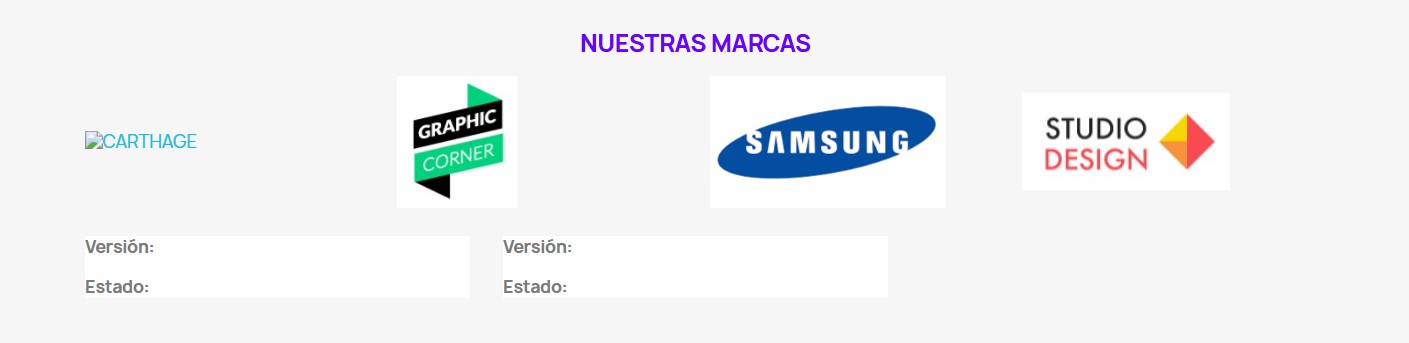
 Visualización del carrusel en el front-end

Una vez configurado el módulo desde el panel de administración, el carrusel se muestra automáticamente en la tienda, en la posición seleccionada dentro del campo “Posición del hook”.

 
Publicado en: Guías para Tiendas